
Stockez vos données sur Freebox Ultra
⭐⭐⭐⭐⭐ « Fiable et Rapide! 👌 »
 SSD Fanxiang 1To à
134,99€
SSD Fanxiang 1To à
134,99€
→ Voir sur Amazon
⭐⭐⭐⭐⭐ « Fiable et Rapide! 👌 »
SSD Fanxiang 1To à
134,99€→ Voir sur Amazon
Boostez votre connexion Freebox
⭐⭐⭐⭐⭐ « j'atteins les 2.5Gbps avec la Freebox »
 Adaptateur USB-C RJ45 2.5G à
23€
Adaptateur USB-C RJ45 2.5G à
23€
Promo
-19% → Voir sur Amazon
⭐⭐⭐⭐⭐ « j'atteins les 2.5Gbps avec la Freebox »
Adaptateur USB-C RJ45 2.5G à
23€Promo
-19% → Voir sur Amazon
Nouvelle Carte SIM Free Mobile 350Go
⭐⭐⭐⭐⭐ « Sans engagement, renouvelable, top ! »
 Prépayée avec appels illimités à
12,99€
Prépayée avec appels illimités à
12,99€
Promo
-35% → Voir sur Amazon
⭐⭐⭐⭐⭐ « Sans engagement, renouvelable, top ! »
Prépayée avec appels illimités à
12,99€Promo
-35% → Voir sur Amazon
Paramétrage Jeedom avec VM
-
J'ai installé sans problème ma VM Jeedom ainsi que le plug in Freebox OS. J'ai accès à la console de visualisation Jeedom mais à ce niveau je suis paumé de chez paumé, aucun de mes équipements n'apparait ; un capteur d'intrusion et la caméra pour le moment). Malgré de nombreuses recherches je ne trouve aucun renseignement sur ce qu'il faut faire à partir de ce moment. Quelqu'un aurait une piste ?
-
 François Admin Forum Freebox
Hello ! Pour compléter le sujet et si tu cherches à tirer le meilleur parti de ta connexion fibre, voici quelques astuces et retours d'expérience matériels selon ton modèle de Freebox :
1. Débloquer le débit au-delà de 1 Gb/s en filaire
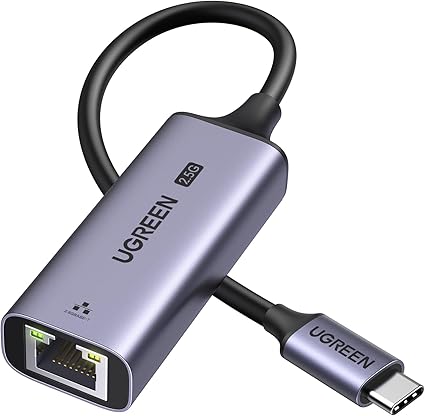
- Freebox Pop et Ultra : Si ton ordinateur n'a qu'une carte réseau Gigabit, tu peux utiliser cet adaptateur USB-C vers Ethernet 2,5G (ou en version USB-A si tu n'as pas de port USB-C) pour profiter du port 2,5G de la box.
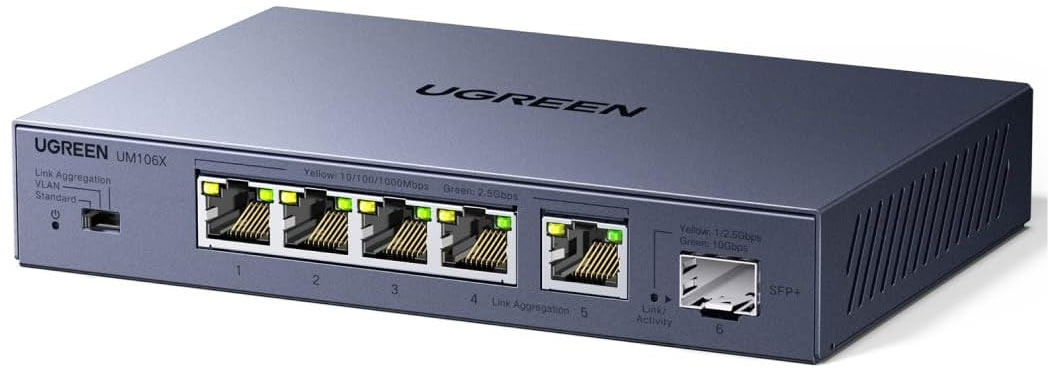
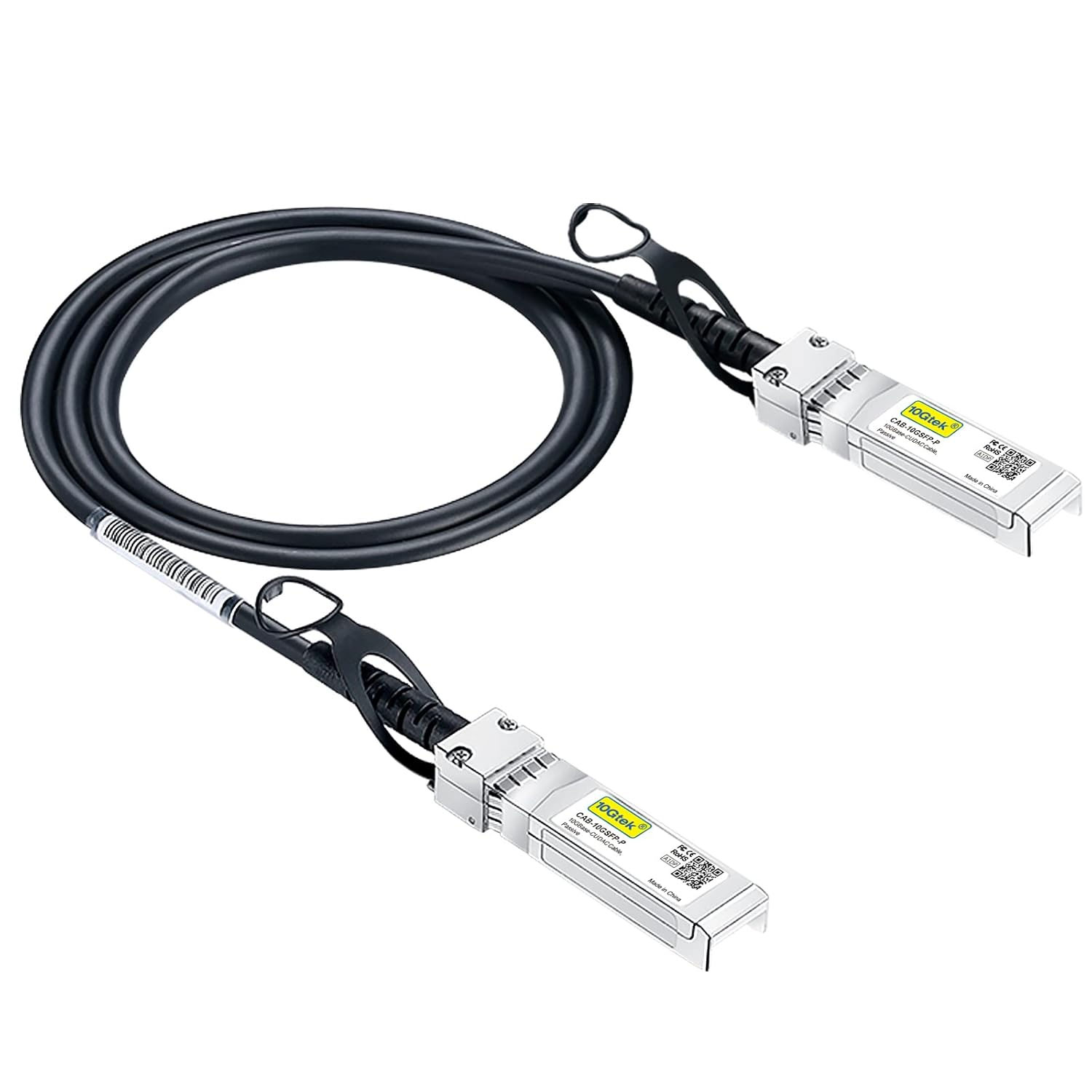
- Freebox Delta : Pour exploiter le port SFP+ sans configuration complexe, l'idéal est de repartir sur ce switch 2,5 Gb/s relié à la box avec ce câble 10Gb/s direct attach.
2. Exploiter le stockage et le NAS intégré
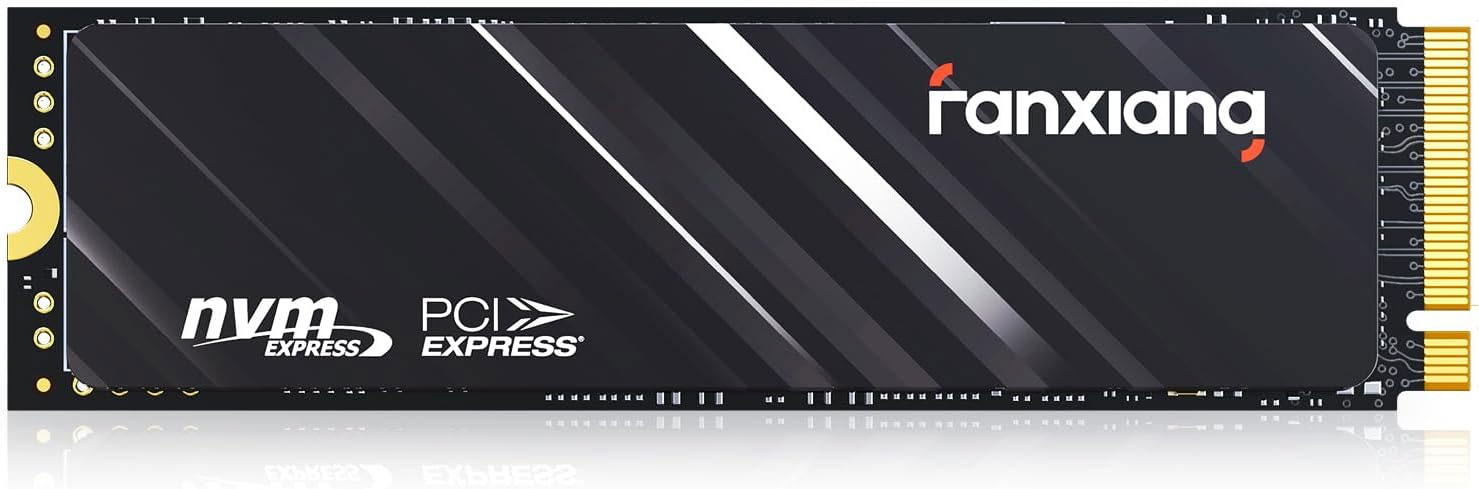
- Freebox Ultra : L'emplacement NVMe interne est parfait pour héberger un NAS réactif. Un modèle comme ce SSD NVMe est reconnu immédiatement et s'avère très pratique avec l'application Freebox Files.
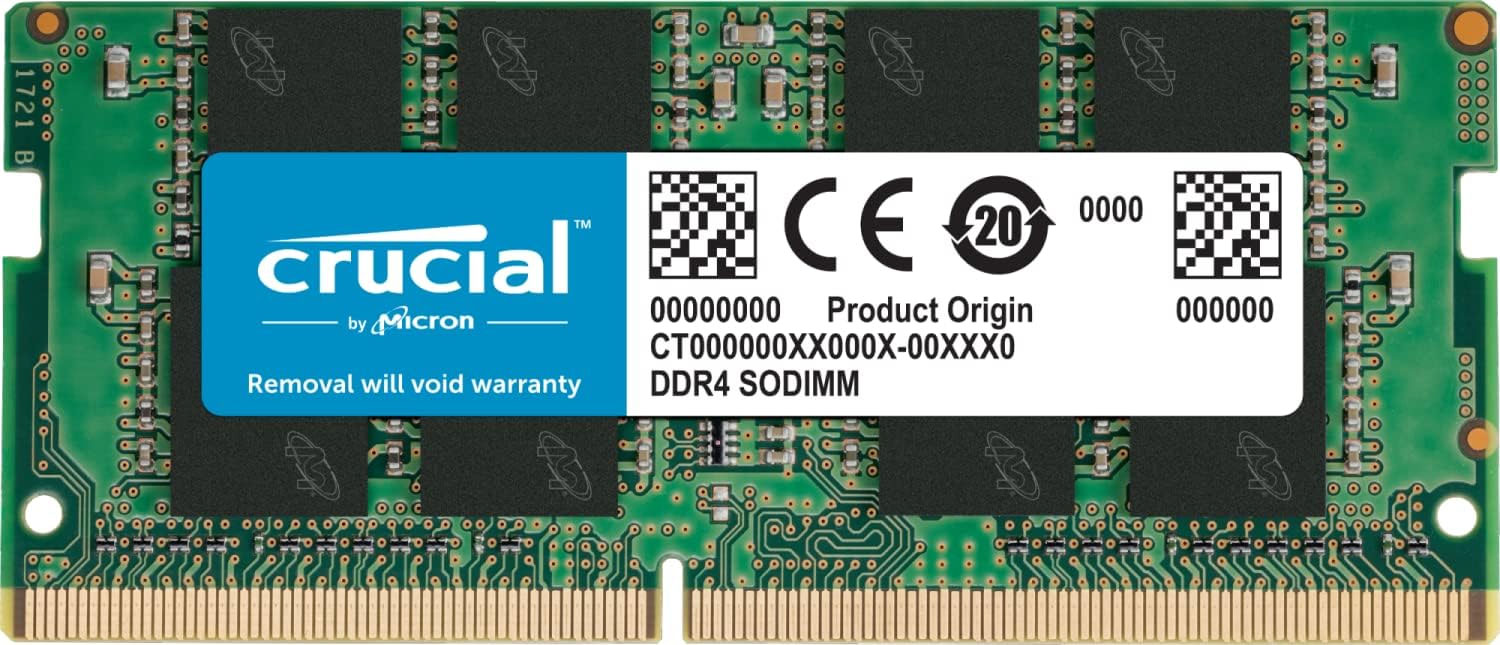
- Freebox Delta : Tu peux y loger jusqu'à 4 disques-durs 2,5" (format 7mm) comme le Seagate BarraCuda. Astuce : tu peux aussi étendre sa mémoire vive avec une barrette de 16 Go de RAM si tu utilises les machines virtuelles.
3. Équipements informatiques adaptés
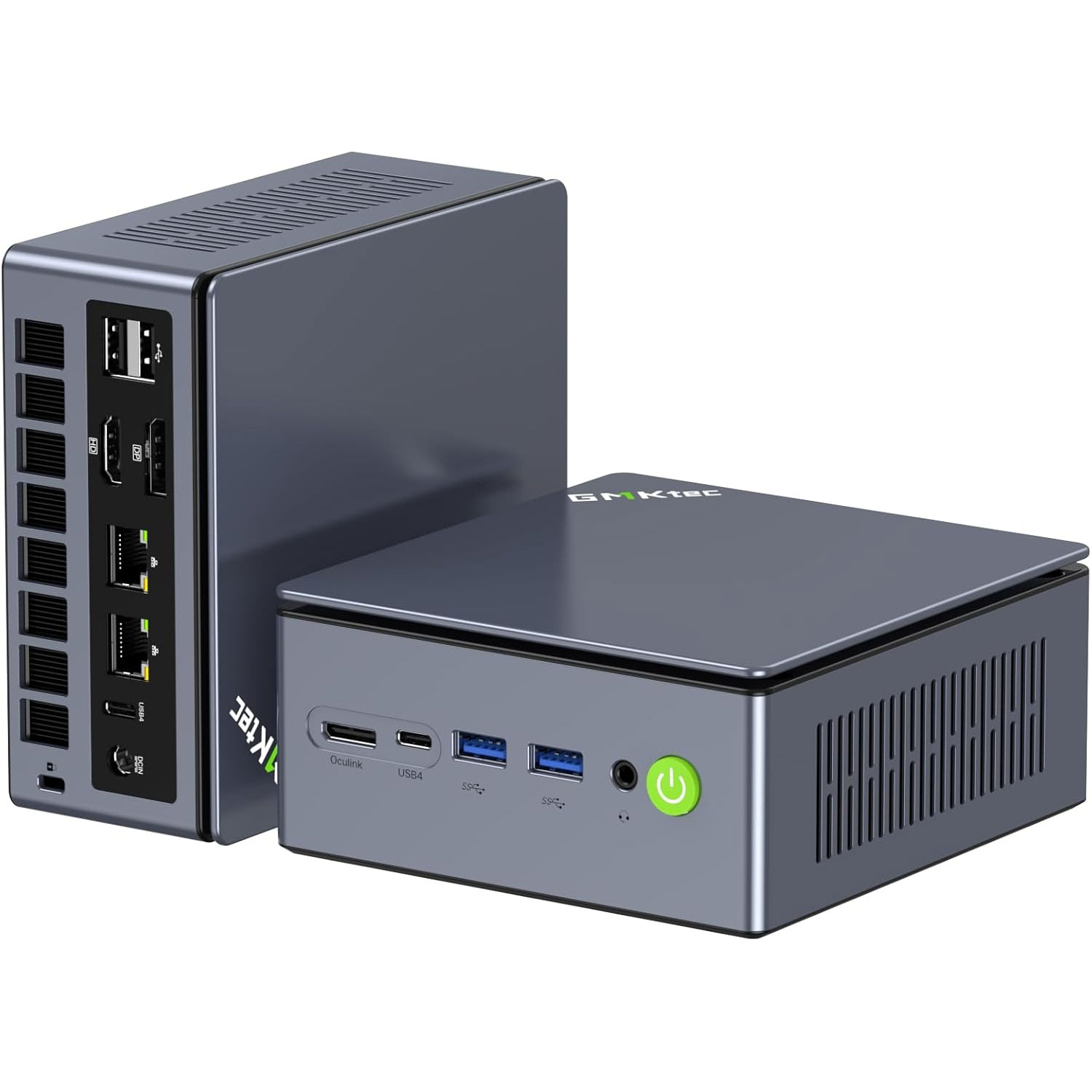
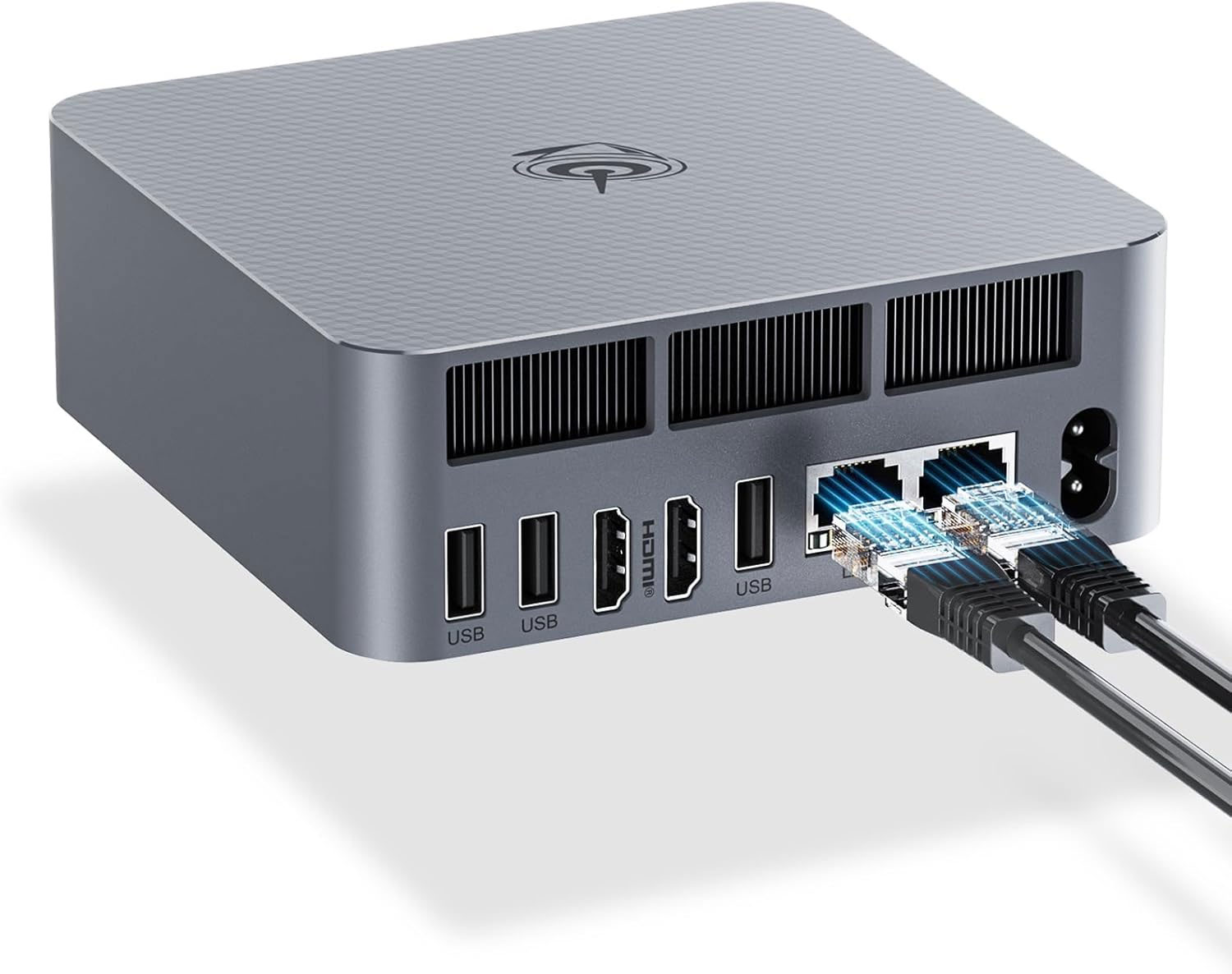
Si tu envisages de faire évoluer ton matériel, certains ordinateurs intègrent directement du réseau très haut débit, à l'image du Mini PC GMKtec (deux ports 2,5Gb/s) ou du Mini PC Beelink qui propose un port 10Gb/s natif.
Pour aller plus loin sur une installation full 10 Gb/s, jette un œil à ce tutoriel du forum : Créer un réseau 10G chez soi.
Si tu as des questions ou besoin d'un conseil spécifique à ton installation, n'hésite pas à te connecter ou créer un compte pour échanger avec la communauté.
1. Débloquer le débit au-delà de 1 Gb/s en filaire
- Freebox Pop et Ultra : Si ton ordinateur n'a qu'une carte réseau Gigabit, tu peux utiliser cet adaptateur USB-C vers Ethernet 2,5G (ou en version USB-A si tu n'as pas de port USB-C) pour profiter du port 2,5G de la box.
- Freebox Delta : Pour exploiter le port SFP+ sans configuration complexe, l'idéal est de repartir sur ce switch 2,5 Gb/s relié à la box avec ce câble 10Gb/s direct attach.
2. Exploiter le stockage et le NAS intégré
- Freebox Ultra : L'emplacement NVMe interne est parfait pour héberger un NAS réactif. Un modèle comme ce SSD NVMe est reconnu immédiatement et s'avère très pratique avec l'application Freebox Files.
- Freebox Delta : Tu peux y loger jusqu'à 4 disques-durs 2,5" (format 7mm) comme le Seagate BarraCuda. Astuce : tu peux aussi étendre sa mémoire vive avec une barrette de 16 Go de RAM si tu utilises les machines virtuelles.
3. Équipements informatiques adaptés
Si tu envisages de faire évoluer ton matériel, certains ordinateurs intègrent directement du réseau très haut débit, à l'image du Mini PC GMKtec (deux ports 2,5Gb/s) ou du Mini PC Beelink qui propose un port 10Gb/s natif.
Pour aller plus loin sur une installation full 10 Gb/s, jette un œil à ce tutoriel du forum : Créer un réseau 10G chez soi.
Si tu as des questions ou besoin d'un conseil spécifique à ton installation, n'hésite pas à te connecter ou créer un compte pour échanger avec la communauté.
Cc,
Perso, j'arrive à me connecté sur ma VM en Jeedom depuis mon réseaux interne (maison). Mais depuis l'extérieur (internet) toujours "Ce site est inaccessible"
Sinon pour t'aider, cette page est bien sympa:
https://domotiquetechnoseb27.com/2019/1 ... t-delta-s/
Perso, j'arrive à me connecté sur ma VM en Jeedom depuis mon réseaux interne (maison). Mais depuis l'extérieur (internet) toujours "Ce site est inaccessible"
Sinon pour t'aider, cette page est bien sympa:
https://domotiquetechnoseb27.com/2019/1 ... t-delta-s/
Demande Migration Adsl 4/12/18, vers 19h30, Cde 8384616XX
04-12-18: CB de 99e à 19h41 (+8ans). Remboursé le 5/01
09-01-19: SMS & Validation options et paiement du Player
10-01-19:, sms suivi chronopos
11-01 arrivé des box
04-12-18: CB de 99e à 19h41 (+8ans). Remboursé le 5/01
09-01-19: SMS & Validation options et paiement du Player
10-01-19:, sms suivi chronopos
11-01 arrivé des box

Merci pour le lien Milas.
Je vais refaire l'installation en suivant le tuto de ton lien.
Je vais refaire l'installation en suivant le tuto de ton lien.
Bonsoir,
J'ai exactement le même problème même avec le tuto.
Qui a eu le même soucis et qui a pu le résoudre ?
Cordialement,
J'ai exactement le même problème même avec le tuto.
Qui a eu le même soucis et qui a pu le résoudre ?
Cordialement,
De quel problème parlez-vous, le topic aborde deux problèmes :Shiraz Adama a écrit : ↑27 octobre 2019, 19:15 Bonsoir,
J'ai exactement le même problème même avec le tuto.
Qui a eu le même soucis et qui a pu le résoudre ?
Cordialement,
- Le disponibilité des éléments du pack de sécurité dans Jeedom
- L'acces à Jeedom de l'exterieur.
L'accès à JEEDDOM vers l'exterieur
Bonjour,
Pour l'accès depuis l'extérieur il faut acheter le service pack power chez jeedom market.
Le logiciel gratuit est de base sous Service Pack Community. Les box sont livrées avec un Service Pack Power. Il est cependant possible de rajouter différents services par l'intermédiaire de Service Pack plus évolués.
Nous l'appelons DNS, celui-ci permet de ne pas gérer de port, certificat, adresse ip etc.. tout se fait tout seul et avec une grande sécurité. Vous pouvez même personnaliser le nom de votre accès.
Pour l'accès depuis l'extérieur il faut acheter le service pack power chez jeedom market.
Le logiciel gratuit est de base sous Service Pack Community. Les box sont livrées avec un Service Pack Power. Il est cependant possible de rajouter différents services par l'intermédiaire de Service Pack plus évolués.
Nous l'appelons DNS, celui-ci permet de ne pas gérer de port, certificat, adresse ip etc.. tout se fait tout seul et avec une grande sécurité. Vous pouvez même personnaliser le nom de votre accès.
Demande de migration V5->V6 : 14/12/2010 à 17:30
Ancienneté > 3 ans (frais : 29.90)
Mode de livraison : KIALA
Console : OK 09/03/2011
Mail : OK 18/03/2011
SMS : OK 18/03/2011
Livraison : OK
Ancienneté > 3 ans (frais : 29.90)
Mode de livraison : KIALA
Console : OK 09/03/2011
Mail : OK 18/03/2011
SMS : OK 18/03/2011
Livraison : OK
🚀 Booste ta Freebox
Port Ethernet RJ45 USB rapide
1To dans ta Freebox Ultra
 Switch 2.5G + SFP 10G
 Mini PC GMKtec Ryzen 7
 Mini PC Beelink Core 3
Consultez le tuto spécial : Créer un RÉSEAU 10 Gbit/s chez soi avec la Freebox
Port Ethernet RJ45 USB rapidePasse facilement de 1 à 2.5Gb/s en USB-C
👉 voir l'offre à 23€ -19%✅ OK pour Delta, Pop, Ultra
1To dans ta Freebox UltraInsère un SSD fiable pour tout stocker
👉 voir l'offre à 134,99€✅ OK pour Ultra
Switch 2.5G + SFP 10GPasse tous tes ordis en 2.5Gb/s !
👉 voir l'offre à 68,13€✅ OK pour Delta, Pop, Ultra
Mini PC GMKtec Ryzen 7Réseau à 2.5Gb/s, AMD Radeon 680M
👉 voir l'offre à 519,96€✅ OK pour Delta, Pop, Ultra
Mini PC Beelink Core 3WiFi 6, Réseau Ethernet 10G, j'adore 😍
👉 voir l'offre à 489€✅ OK pour Delta, Ultra
⭐ En ce moment chez Free Carte SIM Free Mobile 200Go 5G
👉 voir l'offre à 8,39€ -16% Carte SIM Free Mobile 300Go 5G
👉 voir l'offre à 9,99€ -26%Carte SIM Free Mobile 350Go 5G
👉 voir l'offre à 12,99€ -35%
 Comme le dit la chanson, Freebox Toosurtoo c'est « une commu qui arrache, et quand t'as ton câble qui lâche, alors même en pleine night, tu liras Pif et Kokalight ! »
Découvrez les offres prépayés Free Mobile 5G avec Appels/SMS illimités, sans engagement !
Carte SIM Free Mobile 200Go 5G👉 voir l'offre à 8,39€ -16%
Carte SIM Free Mobile 300Go 5G👉 voir l'offre à 9,99€ -26%
Carte SIM Free Mobile 350Go 5G👉 voir l'offre à 12,99€ -35%