
Bonjour,
Ma Freebox Player va être remplacée.
Comment puis-je accéder aux enregistrements (Mes Enregistrements du menu Télévision) depuis un PC afin de les sauvegarder ?
Merci d'avance, j'utilise la Freebox Server en mode routeur.
Stockez vos données sur Freebox Ultra
⭐⭐⭐⭐⭐ « Fiable et Rapide! 👌 »
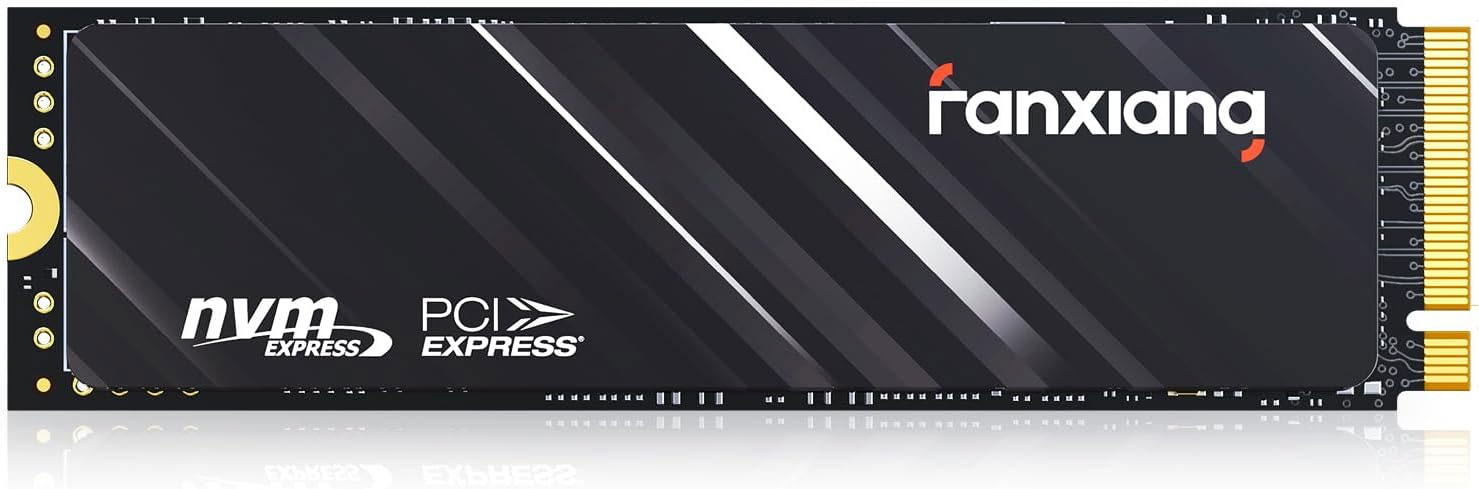
 SSD Fanxiang 1To à
139,99€
SSD Fanxiang 1To à
139,99€
→ Voir sur Amazon
⭐⭐⭐⭐⭐ « Fiable et Rapide! 👌 »
SSD Fanxiang 1To à
139,99€→ Voir sur Amazon
Boostez votre connexion Freebox
⭐⭐⭐⭐⭐ « j'atteins les 2.5Gbps avec la Freebox »
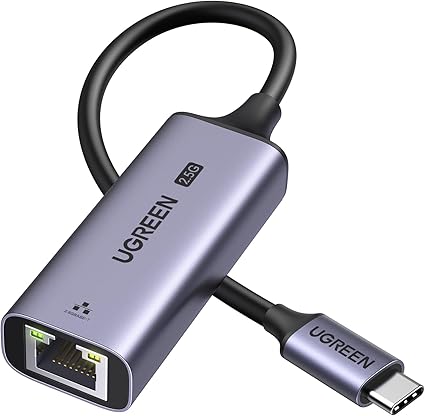
 Adaptateur USB-C RJ45 2.5G à
24,22€
Adaptateur USB-C RJ45 2.5G à
24,22€
Promo
-15% → Voir sur Amazon
⭐⭐⭐⭐⭐ « j'atteins les 2.5Gbps avec la Freebox »
Adaptateur USB-C RJ45 2.5G à
24,22€Promo
-15% → Voir sur Amazon
Nouvelle Carte SIM Free Mobile 350Go
⭐⭐⭐⭐⭐ « Sans engagement, renouvelable, top ! »
 Prépayée avec appels illimités à
12,49€
Prépayée avec appels illimités à
12,49€
Promo
-38% → Voir sur Amazon
⭐⭐⭐⭐⭐ « Sans engagement, renouvelable, top ! »
Prépayée avec appels illimités à
12,49€Promo
-38% → Voir sur Amazon
Accès Enregistrements Freebox Player depuis PC
-
 François Admin Forum Freebox
Hello ! Voici déjà quelques pistes simples pour améliorer ton réseau sans prise de tête :
• Booster le Wi-Fi dans toute la maison : Si le signal peine à traverser les murs épais, l'ajout d'un répéteur récent règle le problème instantanément (ce répéteur Wi-Fi 7 est particulièrement efficace).
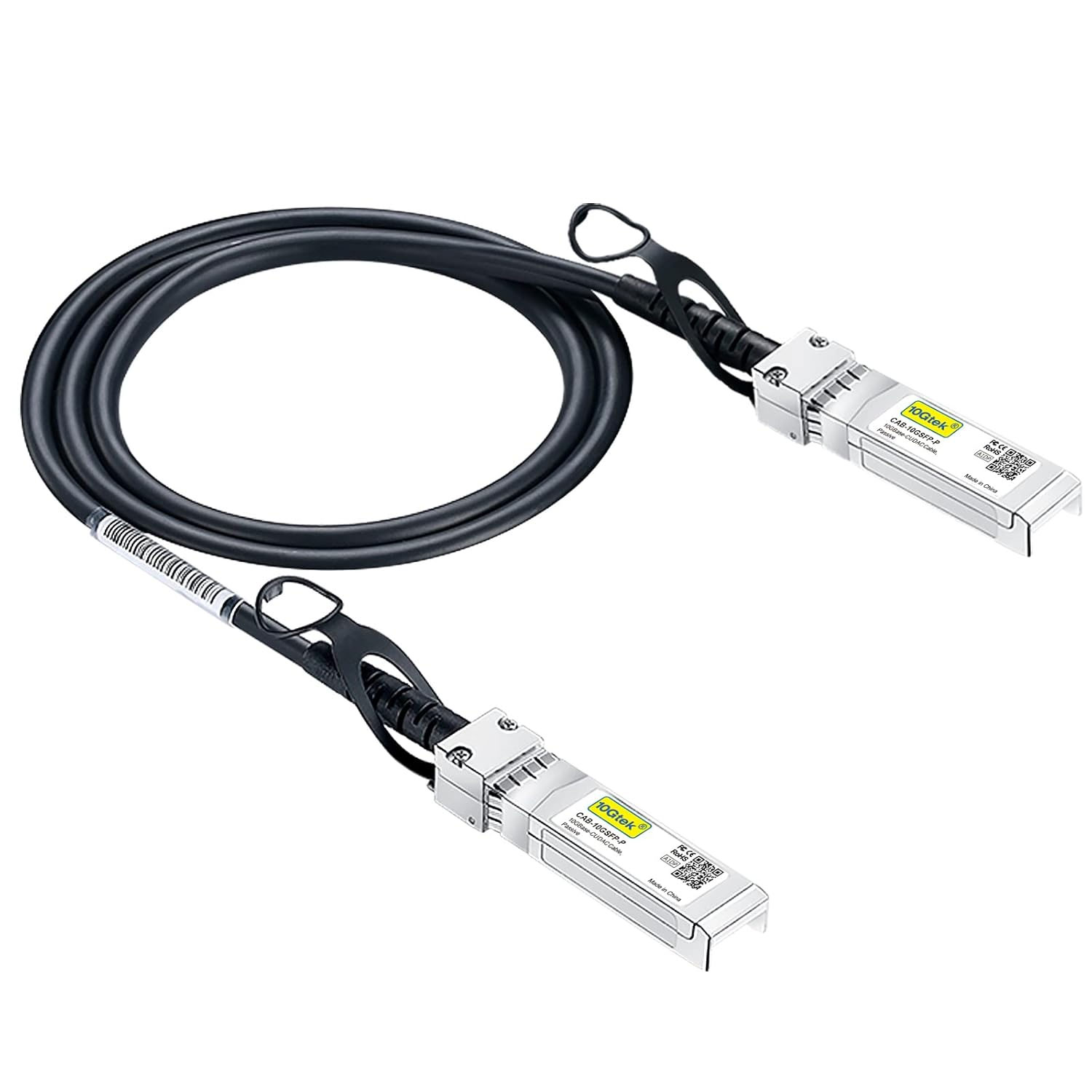
• Débrider ta connexion : La prise réseau d'un ordinateur limite souvent son débit. Un simple adaptateur sur port USB suffit pour doubler sa vitesse (en USB-C ou en USB classique). Sur la Delta, tu peux aussi associer un switch rapide à un câble SFP+.
• Résoudre les bugs de la TV (erreurs dash 😡) : Les coupures en Wi-Fi s'éliminent facilement avec un câble Ethernet (ce modèle plat se glisse sous les portes). Pour éviter de tirer un câble, la technologie CPL permet de passer directement par le réseau électrique (ce kit Plug&Play se branche en quelques secondes).
• Ajouter de l'espace de stockage : Un disque supplémentaire permet de transformer sa box en serveur. C'est le cas avec un SSD à clipser sous l'Ultra, ou jusqu'à 4 disques 2,5" (et de la mémoire RAM) dans la Delta.
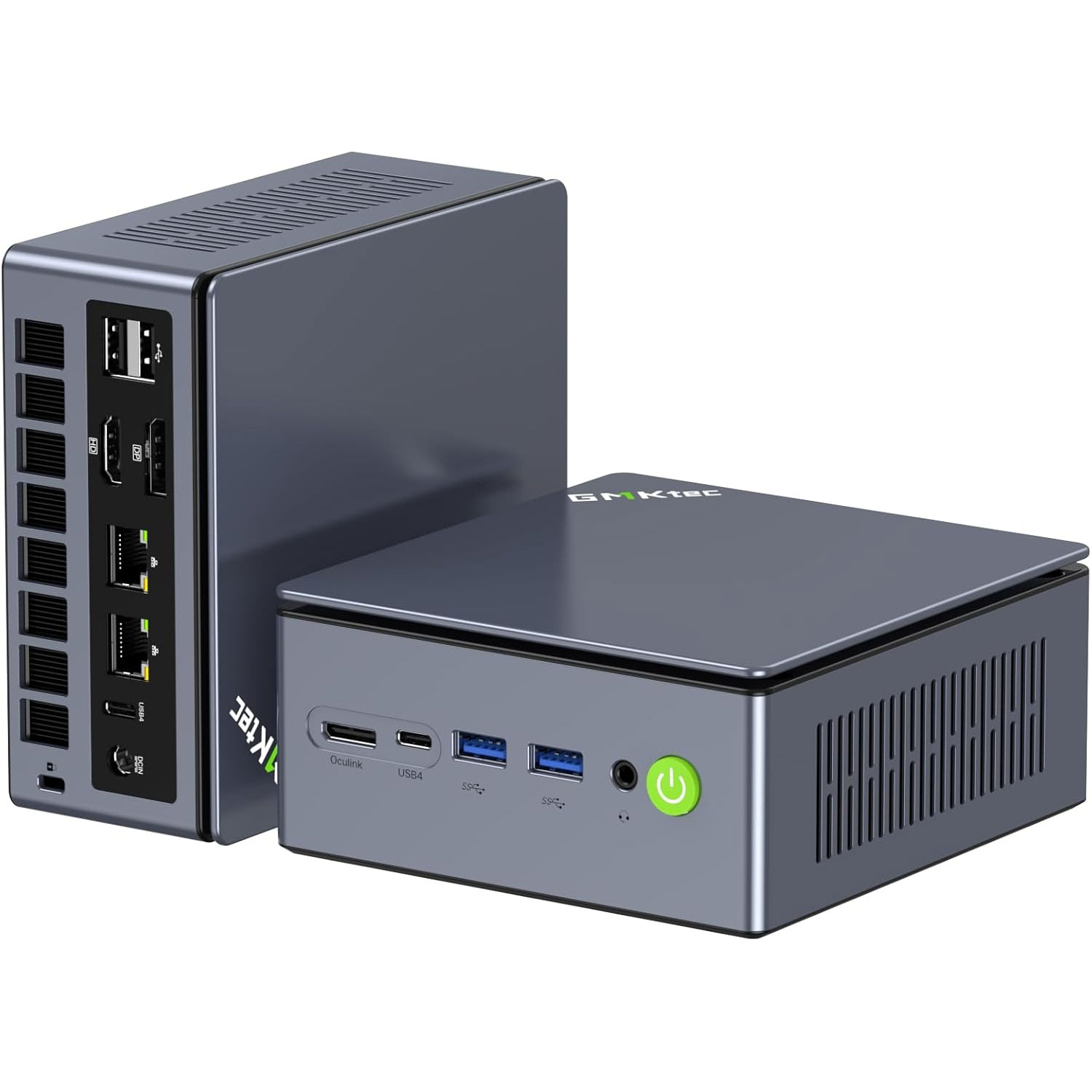
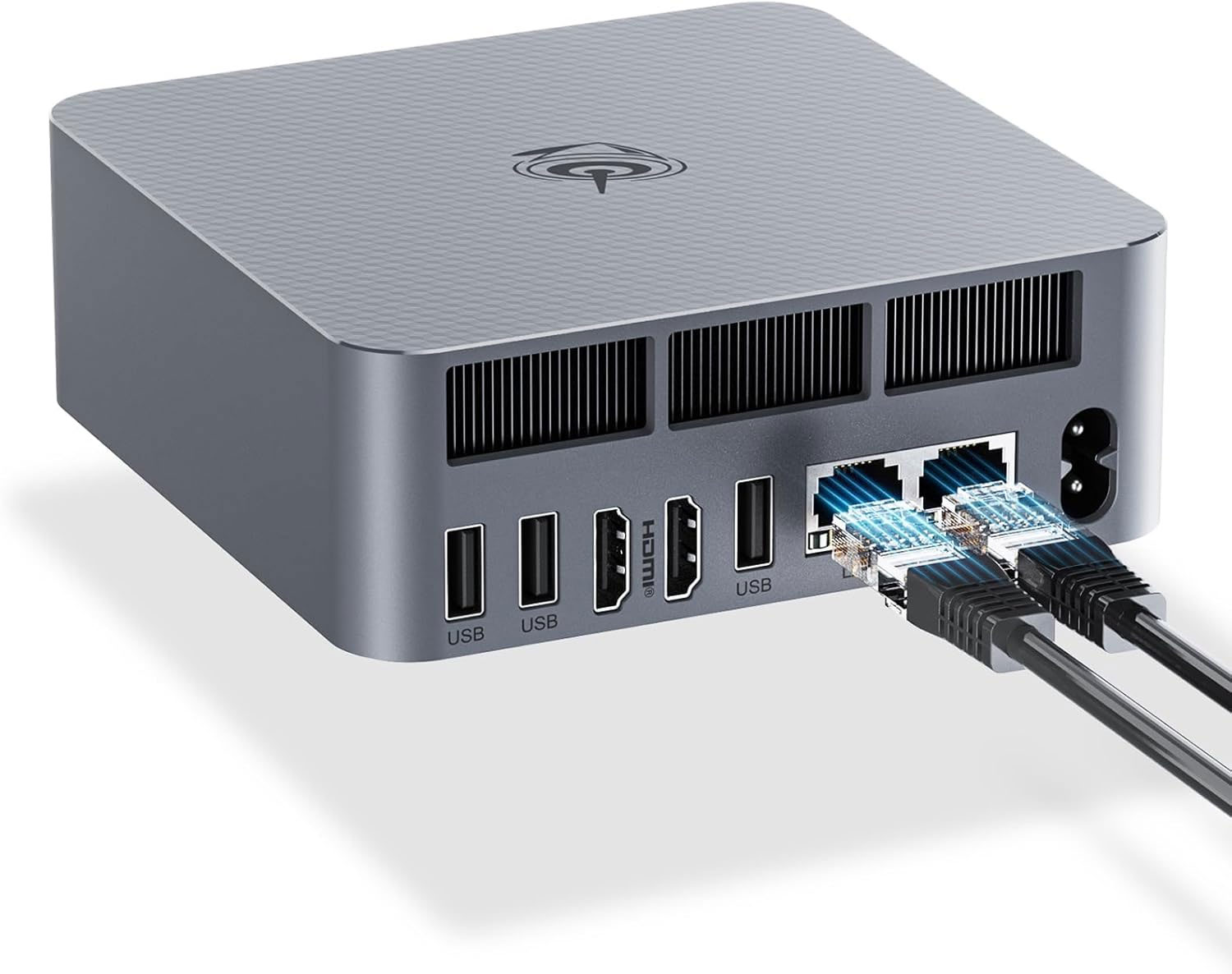
• Choisir un ordi taillé pour la fibre : Si tu renouvelles ton matériel, vérifie qu'il possède une carte réseau moderne, à l'image des ordinateurs compacts récents (exemple avec ce mini-PC).
Pour les plus curieux, nous avons résumé toute la méthode avec Kokalight : Créer son réseau 10G chez soi.
Et toi, quelle est ta configuration actuelle ?
• Booster le Wi-Fi dans toute la maison : Si le signal peine à traverser les murs épais, l'ajout d'un répéteur récent règle le problème instantanément (ce répéteur Wi-Fi 7 est particulièrement efficace).
• Débrider ta connexion : La prise réseau d'un ordinateur limite souvent son débit. Un simple adaptateur sur port USB suffit pour doubler sa vitesse (en USB-C ou en USB classique). Sur la Delta, tu peux aussi associer un switch rapide à un câble SFP+.
• Résoudre les bugs de la TV (erreurs dash 😡) : Les coupures en Wi-Fi s'éliminent facilement avec un câble Ethernet (ce modèle plat se glisse sous les portes). Pour éviter de tirer un câble, la technologie CPL permet de passer directement par le réseau électrique (ce kit Plug&Play se branche en quelques secondes).
• Ajouter de l'espace de stockage : Un disque supplémentaire permet de transformer sa box en serveur. C'est le cas avec un SSD à clipser sous l'Ultra, ou jusqu'à 4 disques 2,5" (et de la mémoire RAM) dans la Delta.
• Choisir un ordi taillé pour la fibre : Si tu renouvelles ton matériel, vérifie qu'il possède une carte réseau moderne, à l'image des ordinateurs compacts récents (exemple avec ce mini-PC).
Pour les plus curieux, nous avons résumé toute la méthode avec Kokalight : Créer son réseau 10G chez soi.
Et toi, quelle est ta configuration actuelle ?

Bonjour EricBD
Il est très simple d'accéder à l'espace de stockage du Freebox Server depuis votre ordinateur. Celui-ci doit être connecté à la Freebox (Ethernet ou WiFi).
- Sous Windows (XP, Seven...) :
Ouvrez une fenêtre de navigation, par exemple en double cliquant sur Poste de travail (XP) ou en cliquant sur Ordinateur (Seven).
Dans la barre de saisie en haut, tapez (ou copiez-collez) le texte suivant : \\freebox et appuyez sur la touche Entrée.
Sous Windows Seven, vous trouverez aussi FREEBOX dans l'onglet Réseau présent dans la colonne de gauche de la fenêtre de navigation.
- Sous Mac OS :
L'accès se fait directement depuis le Finder ; dans la colonne de gauche, cliquez sur Freebox qui se trouve dans l'onglet PARTAGÉS (voir galerie d'image).
Si après une migration vers la nouvelle version de Mac OS X (Lion), l'icône Freebox n’apparaît plus, placez-vous alors dans le Finder et procédez à la combinaison de touches cmd + K (ou Pomme + K). Dans la fenêtre qui apparait, au champs Nom du serveur, entrez smb ://mafreebox.freebox.fr. Validez puis utilisez un compte invité et enfin Se connecter.
Vous accédez alors au répertoire réseau Disque Dur, dans lequel sont situés des sous-répertoires classés par catégorie (Musique, Photos...).
Libre à vous de gérer les contenus qui s'y trouvent, d'en ajouter, de les consulter, etc.
Souvenez-vous que ces répertoires et leurs contenus sont accessibles depuis tous les autres ordinateurs de votre réseau y compris depuis votre téléviseur grâce au Freebox Player et à sa télécommande, à la rubrique Mes Disques.
A votre dispo
Il est très simple d'accéder à l'espace de stockage du Freebox Server depuis votre ordinateur. Celui-ci doit être connecté à la Freebox (Ethernet ou WiFi).
- Sous Windows (XP, Seven...) :
Ouvrez une fenêtre de navigation, par exemple en double cliquant sur Poste de travail (XP) ou en cliquant sur Ordinateur (Seven).
Dans la barre de saisie en haut, tapez (ou copiez-collez) le texte suivant : \\freebox et appuyez sur la touche Entrée.
Sous Windows Seven, vous trouverez aussi FREEBOX dans l'onglet Réseau présent dans la colonne de gauche de la fenêtre de navigation.
- Sous Mac OS :
L'accès se fait directement depuis le Finder ; dans la colonne de gauche, cliquez sur Freebox qui se trouve dans l'onglet PARTAGÉS (voir galerie d'image).
Si après une migration vers la nouvelle version de Mac OS X (Lion), l'icône Freebox n’apparaît plus, placez-vous alors dans le Finder et procédez à la combinaison de touches cmd + K (ou Pomme + K). Dans la fenêtre qui apparait, au champs Nom du serveur, entrez smb ://mafreebox.freebox.fr. Validez puis utilisez un compte invité et enfin Se connecter.
Vous accédez alors au répertoire réseau Disque Dur, dans lequel sont situés des sous-répertoires classés par catégorie (Musique, Photos...).
Libre à vous de gérer les contenus qui s'y trouvent, d'en ajouter, de les consulter, etc.
Souvenez-vous que ces répertoires et leurs contenus sont accessibles depuis tous les autres ordinateurs de votre réseau y compris depuis votre téléviseur grâce au Freebox Player et à sa télécommande, à la rubrique Mes Disques.
A votre dispo
Equipe FREE

Bonjour et merci,
Mais il s'agit d'enregistrements accessibles sur le Freebox Player qui ne se trouvent pas sur le le Freebox Server.
Mais il s'agit d'enregistrements accessibles sur le Freebox Player qui ne se trouvent pas sur le le Freebox Server.
🚀 Booste ta Freebox
Port Ethernet RJ45 USB rapide
1To dans ta Freebox Ultra
 Switch 2.5G + SFP 10G
 Mini PC GMKtec Ryzen 7
 Mini PC Beelink Ryzen 7
Consultez le tuto spécial : Créer un RÉSEAU 10 Gbit/s chez soi avec la Freebox
Port Ethernet RJ45 USB rapidePasse facilement de 1 à 2.5Gb/s en USB-C
👉 voir l'offre à 24,22€ -15%✅ OK pour Delta, Pop, Ultra
1To dans ta Freebox UltraInsère un SSD fiable pour tout stocker
👉 voir l'offre à 139,99€✅ OK pour Ultra
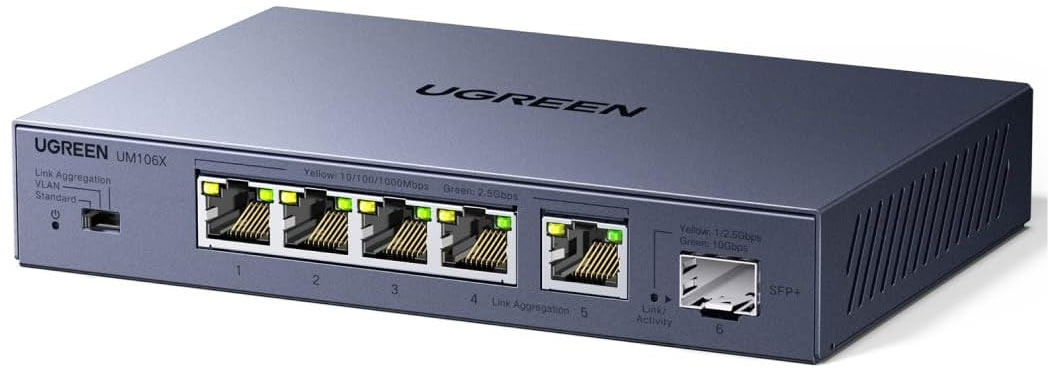
Switch 2.5G + SFP 10GPasse tous tes ordis en 2.5Gb/s !
👉 voir l'offre à 62,82€✅ OK pour Delta, Pop, Ultra
Mini PC GMKtec Ryzen 7Réseau à 2.5Gb/s, AMD Radeon 680M
👉 voir l'offre à 579,96€✅ OK pour Delta, Pop, Ultra
Mini PC Beelink Ryzen 7WiFi 6, Réseau Ethernet 10G, j'adore 😍
👉 voir l'offre à 0€✅ OK pour Delta, Ultra
⭐ En ce moment chez Free Carte SIM Free Mobile 200Go 5G
👉 voir l'offre à 8,39€ -16% Carte SIM Free Mobile 300Go 5G
👉 voir l'offre à 0€Carte SIM Free Mobile 350Go 5G
👉 voir l'offre à 12,49€ -38%
 Comme le dit la chanson, Freebox Toosurtoo c'est « une commu qui arrache, et quand t'as ton câble qui lâche, alors même en pleine night, tu liras Pif et Kokalight ! »
Découvrez les offres prépayés Free Mobile 5G avec Appels/SMS illimités, sans engagement !
Carte SIM Free Mobile 200Go 5G👉 voir l'offre à 8,39€ -16%
Carte SIM Free Mobile 300Go 5G👉 voir l'offre à 0€
Carte SIM Free Mobile 350Go 5G👉 voir l'offre à 12,49€ -38%