
Salut à tous
Ayant résilié mon abonnement Freebox Delta, j'en avais sorti le disque dur, en me disant que je récupérerai les données s'y trouvant plus tard, en le montant dans un boitier externe.
Que nenni ! Le système de fichier du disque dur étant paramétré en RAID Linux ("Linux md 1.x raid" pour être précis), le disque dur devenu externe n'était détecté ni par un PC sous Windows, ni par un PC sous Linux, ni par un Mac...
J'ai (beaucoup et longtemps) cherché pour finalement trouver une solution, que je vous expose ici des fois que certains rencontrent le même problème.
1 - Trouver un boitier externe pour disque dur 2.5" SATA et y monter le disque dur de la freebox
2 - Installer un système linux sur une clé USB bootable. Pour ma part j'ai installé la distribution Ubuntu en suivant ce tuto : https://ubuntu.com/tutorials/tutorial-c ... 1-overview
3 - Démarrer le système linux en bootant sur la clé USB que vous venez de créer.
4 - Paramétrer le wifi en accédant aux paramètres du système linux.
5 - Suivre les étapes indiquées ici à partir de l'étape 4 : https://www.synology.com/fr-fr/knowledg ... using_a_PC
Je les remets ici au cas où la page disparaitrait :
- Accédez au menu Afficher les applications dans le coin inférieur gauche. (Voir image jointe 2-1.png)
- Entrez Terminal dans la barre de recherche et sélectionnez Terminal. (Voir image jointe 2-2.png)
- Entrez la commande suivante (sudo exécute les privilèges root).
Ubuntu@ubuntu:~$ sudo -i
- Entrez les commandes suivantes pour installer mdadm et lvm2, deux outils de gestion RAID. lvm2 doit être installé, sinon vgchange ne fonctionnera pas).
root@ubuntu:~# apt-get update
root@ubuntu:~# apt-get install -y mdadm lvm2
- Entrez la commande suivante pour monter tous les disques retirés de votre Synology NAS. Les résultats peuvent varier en fonction des configurations de groupe de stockage de votre Synology NAS.
root@ubuntu:~# mdadm -Asf && vgchange -ay
- Entrez la commande suivante pour monter tous les disques en lecture seule afin d'accéder à vos données. Entrez le chemin d'accès de votre périphérique dans ${device_path} et le point de montage dans ${mount_point}. Vos données seront placées sous le point de montage.
mount ${device_path} ${mount_point} -o ro
Dans mon cas, ça a donné :
mount /dev/md/Freebox /mnt -o ro
- Et voilà, vous accédez au disque dur externe contenant l'ancien disque de la freebox Delta. Vous pouvez copier les fichiers que vous voulez récupérer sur un volume de l'ordinateur via l'explorateur de fichier d'Ubuntu. Une fois cette opération terminée, vous pourrez formater le disque externe pour un système de fichier de votre choix, adapté à vos besoins, et éventuellement y remettre les fichiers que vous venez de récupérer.
En espérant que ça serve...
Stockez vos données sur Freebox Ultra
⭐⭐⭐⭐⭐ « Fiable et Rapide! 👌 »
 SSD Fanxiang 1To à
139,99€
SSD Fanxiang 1To à
139,99€
→ Voir sur Amazon
⭐⭐⭐⭐⭐ « Fiable et Rapide! 👌 »
SSD Fanxiang 1To à
139,99€→ Voir sur Amazon
Vous aussi, adoptez le Mini PC !
⭐⭐⭐⭐⭐ « puissant et silencieux »
 Mini PC AMD Ryzen 5 à
419,99€
Mini PC AMD Ryzen 5 à
419,99€
→ Voir sur Amazon
⭐⭐⭐⭐⭐ « puissant et silencieux »
Mini PC AMD Ryzen 5 à
419,99€→ Voir sur Amazon
Nouvelle Carte SIM Free Mobile 350Go
⭐⭐⭐⭐⭐ « Sans engagement, renouvelable, top ! »
 Prépayée avec appels illimités à
12,49€
Prépayée avec appels illimités à
12,49€
Promo
-38% → Voir sur Amazon
⭐⭐⭐⭐⭐ « Sans engagement, renouvelable, top ! »
Prépayée avec appels illimités à
12,49€Promo
-38% → Voir sur Amazon
[Tuto] Récupérer les données du disque dur (RAID) sorti du server
-
- Fichiers joints
-
-
2-2.png (385.92 Kio)Vu 25130 fois
-
2-1.png (393.92 Kio)Vu 25130 fois
Modifié en dernier par MrGaby le 08 juin 2020, 10:57, modifié 2 fois.
-
 François Admin Forum Freebox
Hello, déjà, voici quelques astuces simples pour optimiser ton installation :
• Avoir du Wi-Fi partout : Si le réseau passe mal à travers les murs, un boîtier relais règle le problème (ce répéteur nouvelle génération est très efficace).
• Booster la vitesse de ton PC : La prise réseau de ton ordi limite souvent ton débit. Un simple adaptateur USB débloque ta connexion (en USB-C ou en USB classique). Sur la Delta, tu peux aussi ajouter une multiprise réseau rapide reliée par un câble haute vitesse.
• Stocker tes fichiers sur la box : Pratique pour partager tes films et documents à la maison. Il suffit de glisser un disque SSD rapide sous l'Ultra, ou jusqu'à 4 disques classiques (avec un peu de mémoire en plus) dans la Delta.
• Éviter les coupures TV : Le câble réseau reste la solution la plus stable (ce modèle plat se glisse sous les portes). Pour éviter les fils au sol, passe par tes prises électriques grâce à ce kit très simple à brancher.
• Profiter à 100 % de la fibre : Un ordinateur trop ancien peut brider ta ligne. Un petit ordi récent gère parfaitement le très haut débit (exemple avec ce mini-PC 2.5Gb ou ce modèle 1Gb en promo).
Pour aller plus loin, retrouve notre guide pratique : Créer son réseau très haut débit chez soi.
Et toi, c'est quoi ton installation à la maison ?
• Avoir du Wi-Fi partout : Si le réseau passe mal à travers les murs, un boîtier relais règle le problème (ce répéteur nouvelle génération est très efficace).
• Booster la vitesse de ton PC : La prise réseau de ton ordi limite souvent ton débit. Un simple adaptateur USB débloque ta connexion (en USB-C ou en USB classique). Sur la Delta, tu peux aussi ajouter une multiprise réseau rapide reliée par un câble haute vitesse.
• Stocker tes fichiers sur la box : Pratique pour partager tes films et documents à la maison. Il suffit de glisser un disque SSD rapide sous l'Ultra, ou jusqu'à 4 disques classiques (avec un peu de mémoire en plus) dans la Delta.
• Éviter les coupures TV : Le câble réseau reste la solution la plus stable (ce modèle plat se glisse sous les portes). Pour éviter les fils au sol, passe par tes prises électriques grâce à ce kit très simple à brancher.
• Profiter à 100 % de la fibre : Un ordinateur trop ancien peut brider ta ligne. Un petit ordi récent gère parfaitement le très haut débit (exemple avec ce mini-PC 2.5Gb ou ce modèle 1Gb en promo).
Pour aller plus loin, retrouve notre guide pratique : Créer son réseau très haut débit chez soi.
Et toi, c'est quoi ton installation à la maison ?
Bonjour,
Whaoooo super boulot !!
J'immagine le temps que tu as du passer à mettre ça en place !
Merci de le partager !!
Whaoooo
super boulot !!J'immagine le temps que tu as du passer à mettre ça en place !
Merci de le partager !!
Merci. 
J'ai surtout passé du temps à trouver la bonne solution
J'ai surtout passé du temps à trouver la bonne solution
Bonjour,
J' ai monté une VM Ubuntu 20.04 avec virtualbox
Pour récupérer mes données du disque dur acheter avec la Freebox delta.
Quelle idées de copier toutes mes donnees vers cette Delta !
Bref
Je bloqué dans le tuto a l'étape "
mdadm -Asf && vgchange -ay
" car j' ai la réponse suivante :
Non arrays found in config file or automatically
Pouvez vous m aider je désespère de retrouver toutes mes données
J' ai monté une VM Ubuntu 20.04 avec virtualbox
Pour récupérer mes données du disque dur acheter avec la Freebox delta.
Quelle idées de copier toutes mes donnees vers cette Delta !
Bref
Je bloqué dans le tuto a l'étape "
mdadm -Asf && vgchange -ay
" car j' ai la réponse suivante :
Non arrays found in config file or automatically
Pouvez vous m aider je désespère de retrouver toutes mes données
Merci pour ce tuto !
Je le mets au chaud pour plus tard...
Je le mets au chaud pour plus tard...
Bonjour
merci du tuto, je suis aussi bloqué étape comme Julien85
qui a trouvé solution ?
merci car mes données sont dedans et il faut que je puisse récupérer
merci du tuto, je suis aussi bloqué étape comme Julien85
qui a trouvé solution ?
merci car mes données sont dedans et il faut que je puisse récupérer
Bonjour,
Je remets au goût du jour ce tutoriel, qui est un de mes seuls espoirs de pouvoir retrouver le contenu de mes 4 disques durs montés en RAID sur une Freebox Delta. Je suis passé sur l'Ultra en pensant pouvoir très simplement rebrancher mes 4 HDD, mais malheureusement, les données étant en RAID0, elles sont réparties sur mes 4 disques durs. Il y a un article de Free qui planche sur une solution : [lien vers l'article](https://www.universfreebox.com/article/ ... os-donnees).
Mais en attendant, est-ce qu'une personne aurait la capacité de me dire si ce tutoriel peut être suivi lorsque l'on a non pas 1 mais 4 disques durs en RAID0 ? Merci d'avance pour votre aide / retour
Je remets au goût du jour ce tutoriel, qui est un de mes seuls espoirs de pouvoir retrouver le contenu de mes 4 disques durs montés en RAID sur une Freebox Delta. Je suis passé sur l'Ultra en pensant pouvoir très simplement rebrancher mes 4 HDD, mais malheureusement, les données étant en RAID0, elles sont réparties sur mes 4 disques durs. Il y a un article de Free qui planche sur une solution : [lien vers l'article](https://www.universfreebox.com/article/ ... os-donnees).
Mais en attendant, est-ce qu'une personne aurait la capacité de me dire si ce tutoriel peut être suivi lorsque l'on a non pas 1 mais 4 disques durs en RAID0 ? Merci d'avance pour votre aide / retour
Hello
pareil que @lardini, moi aussi je galère !
Et j'ai le même message qui apparait avec le mdadm
un petit up ferait plaisir
Merci à tous
pareil que @lardini, moi aussi je galère !
Et j'ai le même message qui apparait avec le mdadm
un petit up ferait plaisir
Merci à tous
Bonjour,
Si vous voulez une solution simplissime, utilisez ce logiciel gratuit crée pr récupérer les fichiers RAID des NAS sous linux en ext4.
Juste à sélectionner l'onglet de la version windows ou linux que vous voulez, c'est simple à utiliser, pas besoin d'explication.
https://www.****
Si vous voulez une solution simplissime, utilisez ce logiciel gratuit crée pr récupérer les fichiers RAID des NAS sous linux en ext4.
Juste à sélectionner l'onglet de la version windows ou linux que vous voulez, c'est simple à utiliser, pas besoin d'explication.
https://www.****
Bonjour et merci pour ce tuto, je pense que je vais en avoir besoin car je me retrouve dans la même situation que toi. Seulement moi je n'avais pas qu'un seul disque dur dans la Freebox Delta j'en avais 4, qui étaient tous montés en raid. Je pense que ça va être galère car je vais devoir les insérer dans un boîtier qui accepte quatre disques durs et en plus il va falloir que je pinaille pour retrouver l'ordre dans lequel ils étaient installés dans la Freebox. Penses-tu que avec ton tuto je vais pouvoir y arriver avec ces 4 disques durs ?
Je te remercie.
Denis
Je te remercie.
Denis
Bon j’ai réussi a récupéré mes fichiers.
Pur ce faire j’ai utiliser testdisk et la fonction copy .
Merci
Pur ce faire j’ai utiliser testdisk et la fonction copy .
Merci
🚀 Booste ta Freebox
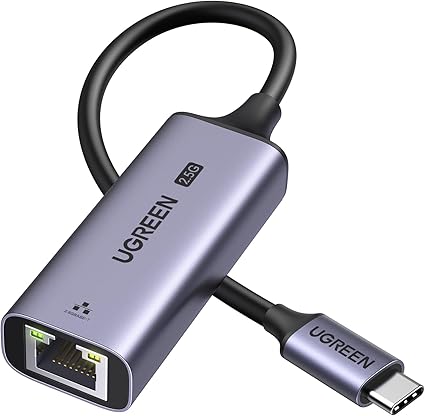
 Port Ethernet RJ45 USB rapide
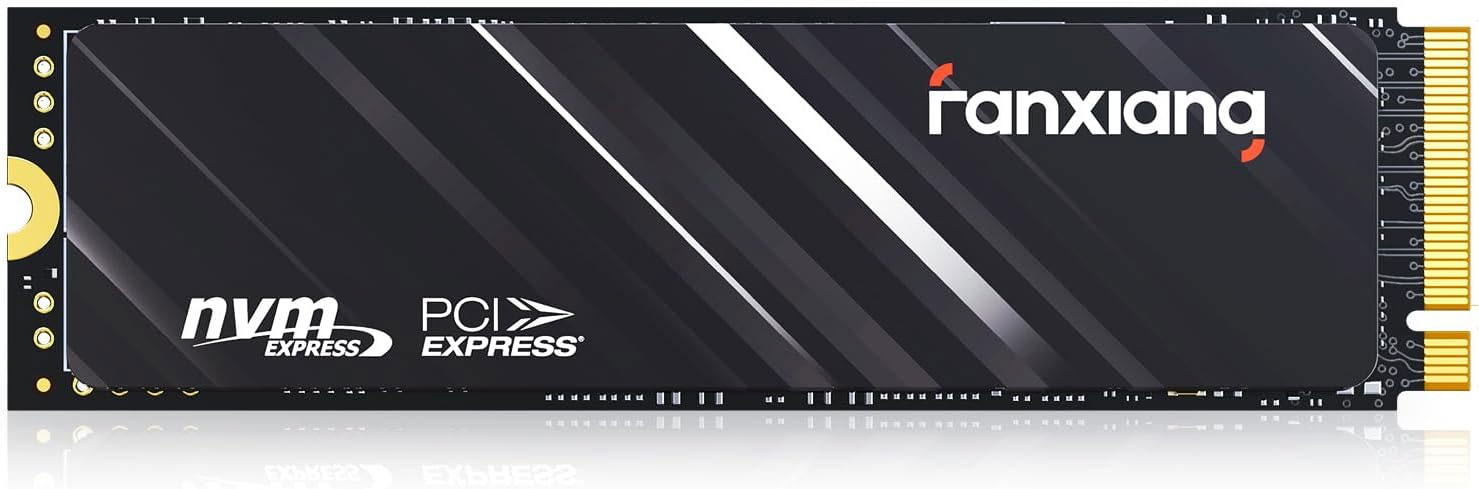
1To dans ta Freebox Ultra
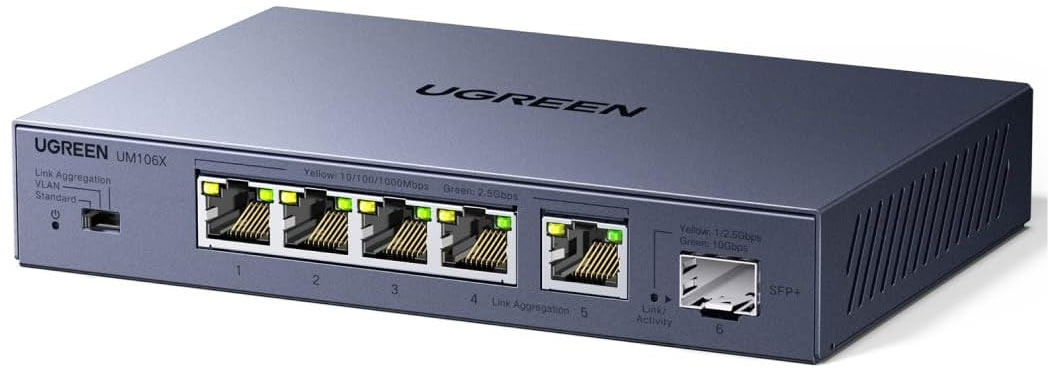
 Switch 2.5G + SFP 10G
 Mini PC GMKtec Ryzen 7
Mini PC AMD Ryzen 5
Consultez le tuto spécial : Créer un RÉSEAU 10 Gbit/s chez soi avec la Freebox
Port Ethernet RJ45 USB rapidePasse facilement de 1 à 2.5Gb/s en USB-C
👉 voir l'offre à 24,22€ -15%✅ OK pour Delta, Pop, Ultra
1To dans ta Freebox UltraInsère un SSD fiable pour tout stocker
👉 voir l'offre à 139,99€✅ OK pour Ultra
Switch 2.5G + SFP 10GPasse tous tes ordis en 2.5Gb/s !
👉 voir l'offre à 62,82€✅ OK pour Delta, Pop, Ultra
Mini PC GMKtec Ryzen 7Réseau à 2.5Gb/s, AMD Radeon 680M
👉 voir l'offre à 579,96€✅ OK pour Delta, Pop, Ultra
Mini PC AMD Ryzen 516Go RAM 512Go SSD, j'adore 😍
👉 voir l'offre à 419,99€
⭐ En ce moment chez Free Carte SIM Free Mobile 200Go 5G
👉 voir l'offre à 8,39€ -16% Carte SIM Free Mobile 300Go 5G
👉 voir l'offre à 0€Carte SIM Free Mobile 350Go 5G
👉 voir l'offre à 12,49€ -38%
 Comme le dit la chanson, Freebox Toosurtoo c'est « une commu qui arrache, et quand t'as ton câble qui lâche, alors même en pleine night, tu liras Pif et Kokalight ! »
Découvrez les offres prépayés Free Mobile 5G avec Appels/SMS illimités, sans engagement !
Carte SIM Free Mobile 200Go 5G👉 voir l'offre à 8,39€ -16%
Carte SIM Free Mobile 300Go 5G👉 voir l'offre à 0€
Carte SIM Free Mobile 350Go 5G👉 voir l'offre à 12,49€ -38%