
Bonsoir à tous,
Je ne parviens pas à faire fonctionner mon imprimante WIFI Canon MG2950 avec mon ordinateur portable via le réseau de ma Freebox révolution (elle fonctionne correctement avec le câble USB). Cette imprimante étant livrée sans CD d’installation, j’ai donc téléchargé les pilotes sur le site officiel de Canon ainsi que le logiciel d’installation. L’imprimante n’est pas détectée par la Freebox. Il faudrait peut-être configurer cette imprimante manuellement mais avec quel logiciel ? Je galère depuis plusieurs jours et si quelqu'un d'entre-vous pouvait m'éclairer à ce sujet.
J'ai créé un fichier Word (2736 ko) avec des copies d'écrans pour illustrer mon message à cette adresse : http://dl.free.fr/cF7w7P4pe
Stockez vos données sur Freebox Ultra
⭐⭐⭐⭐⭐ « Fiable et Rapide! 👌 »
 SSD Fanxiang 1To à
139,99€
SSD Fanxiang 1To à
139,99€
→ Voir sur Amazon
⭐⭐⭐⭐⭐ « Fiable et Rapide! 👌 »
SSD Fanxiang 1To à
139,99€→ Voir sur Amazon
Boostez votre connexion Freebox
⭐⭐⭐⭐⭐ « j'atteins les 2.5Gbps avec la Freebox »
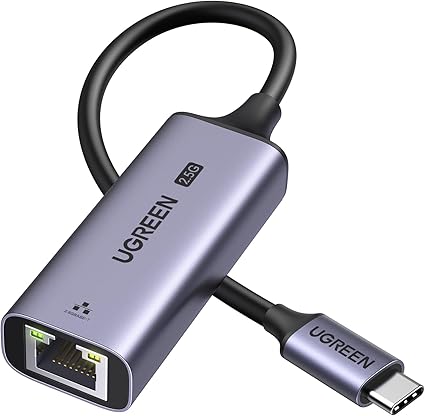
 Adaptateur USB-C RJ45 2.5G à
24,22€
Adaptateur USB-C RJ45 2.5G à
24,22€
Promo
-15% → Voir sur Amazon
⭐⭐⭐⭐⭐ « j'atteins les 2.5Gbps avec la Freebox »
Adaptateur USB-C RJ45 2.5G à
24,22€Promo
-15% → Voir sur Amazon
Nouvelle Carte SIM Free Mobile 350Go
⭐⭐⭐⭐⭐ « Sans engagement, renouvelable, top ! »
 Prépayée avec appels illimités à
12,49€
Prépayée avec appels illimités à
12,49€
Promo
-38% → Voir sur Amazon
⭐⭐⭐⭐⭐ « Sans engagement, renouvelable, top ! »
Prépayée avec appels illimités à
12,49€Promo
-38% → Voir sur Amazon
Imprimante WIFI Canon MG2950 et Freebox
-
 François Admin Forum Freebox
Hello ! Voici déjà quelques pistes simples pour améliorer ton réseau sans prise de tête :
• Booster le Wi-Fi dans toute la maison : Si le signal peine à traverser les murs épais, l'ajout d'un répéteur récent règle le problème instantanément (ce répéteur Wi-Fi 7 est particulièrement efficace).
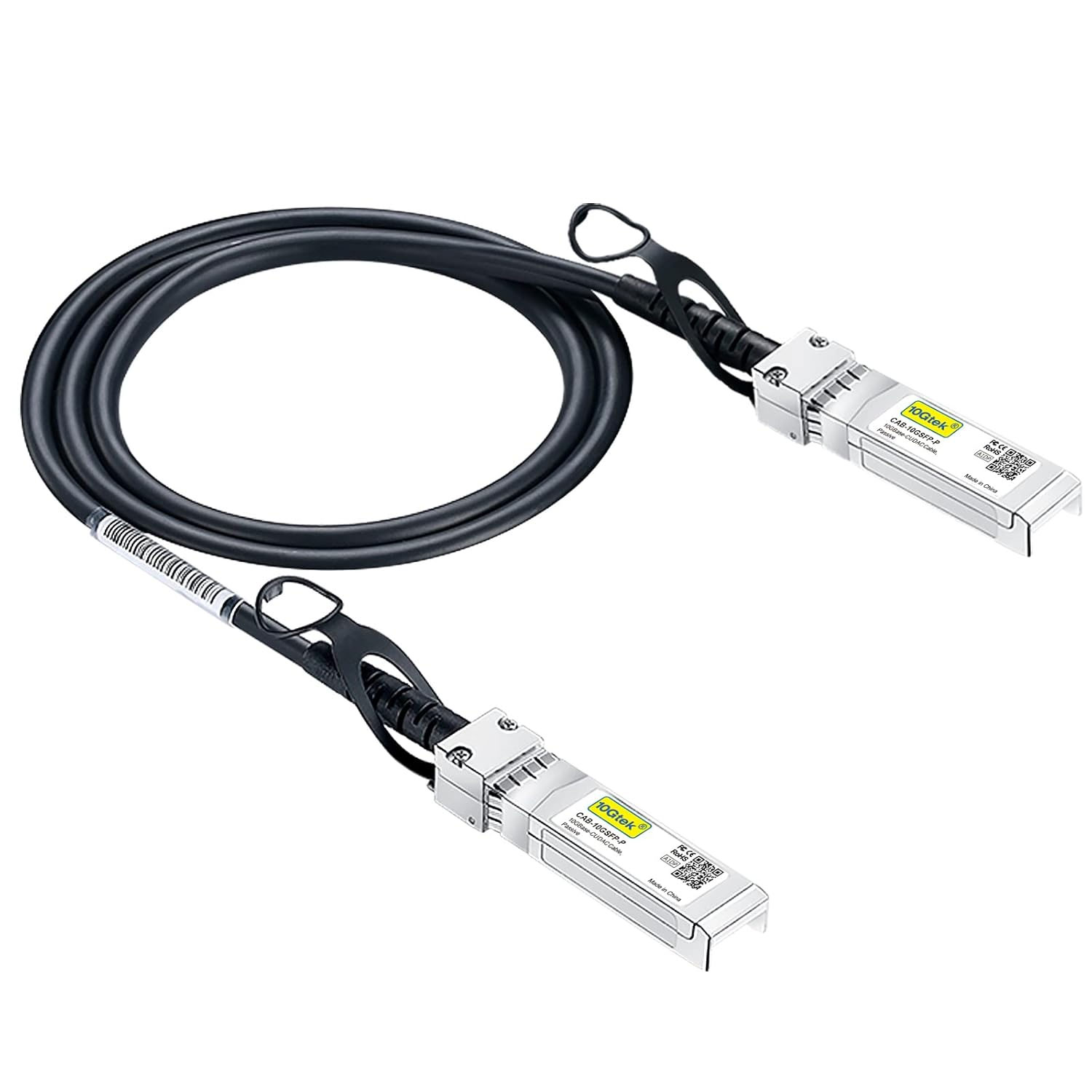
• Débrider ta connexion : La prise réseau d'un ordinateur limite souvent son débit. Un simple adaptateur sur port USB suffit pour doubler sa vitesse (en USB-C ou en USB classique). Sur la Delta, tu peux aussi associer un switch rapide à un câble SFP+.
• Résoudre les bugs de la TV (erreurs dash 😡) : Les coupures en Wi-Fi s'éliminent facilement avec un câble Ethernet (ce modèle plat se glisse sous les portes). Pour éviter de tirer un câble, la technologie CPL permet de passer directement par le réseau électrique (ce kit Plug&Play se branche en quelques secondes).
• Ajouter de l'espace de stockage : Un disque supplémentaire permet de transformer sa box en serveur. C'est le cas avec un SSD à clipser sous l'Ultra, ou jusqu'à 4 disques 2,5" (et de la mémoire RAM) dans la Delta.
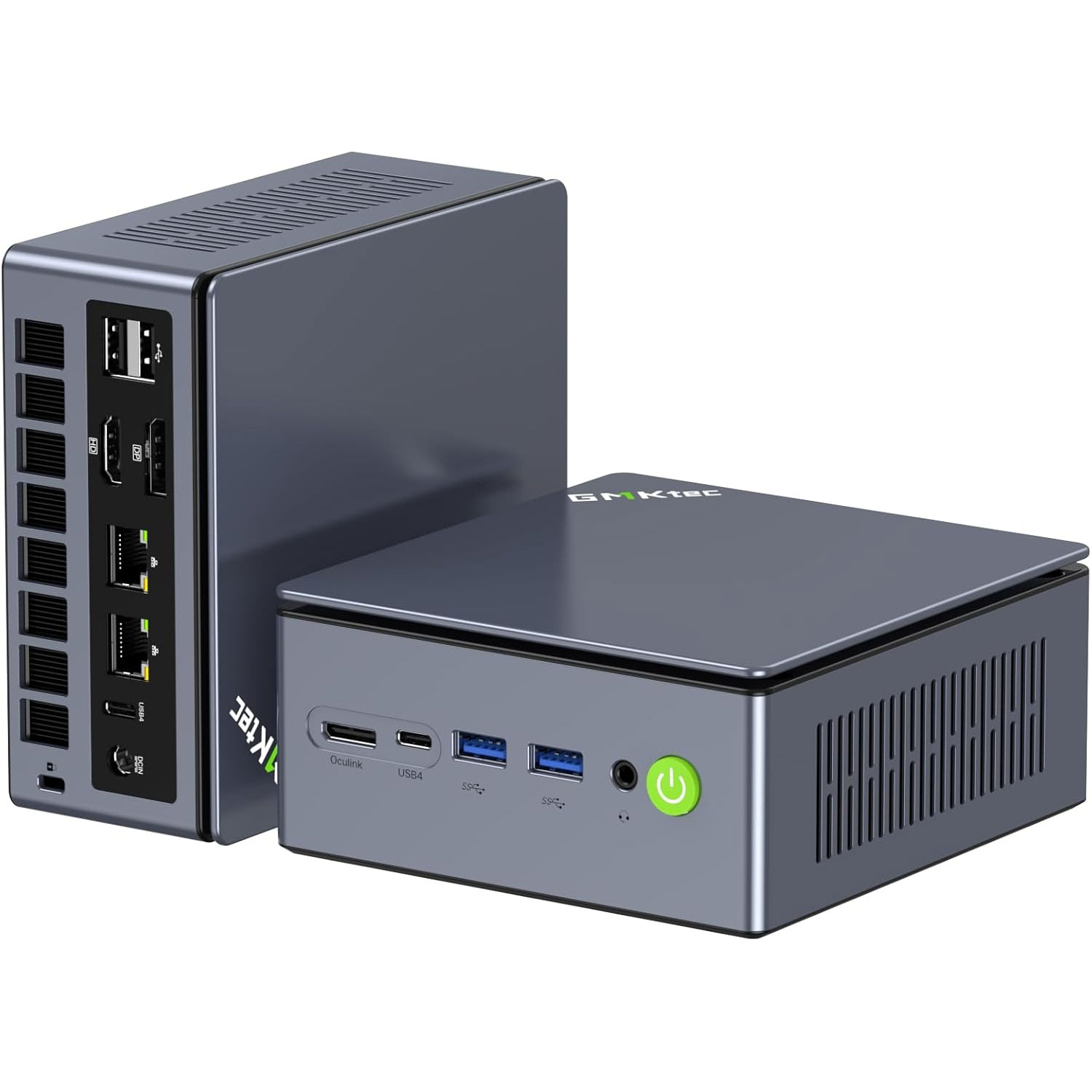
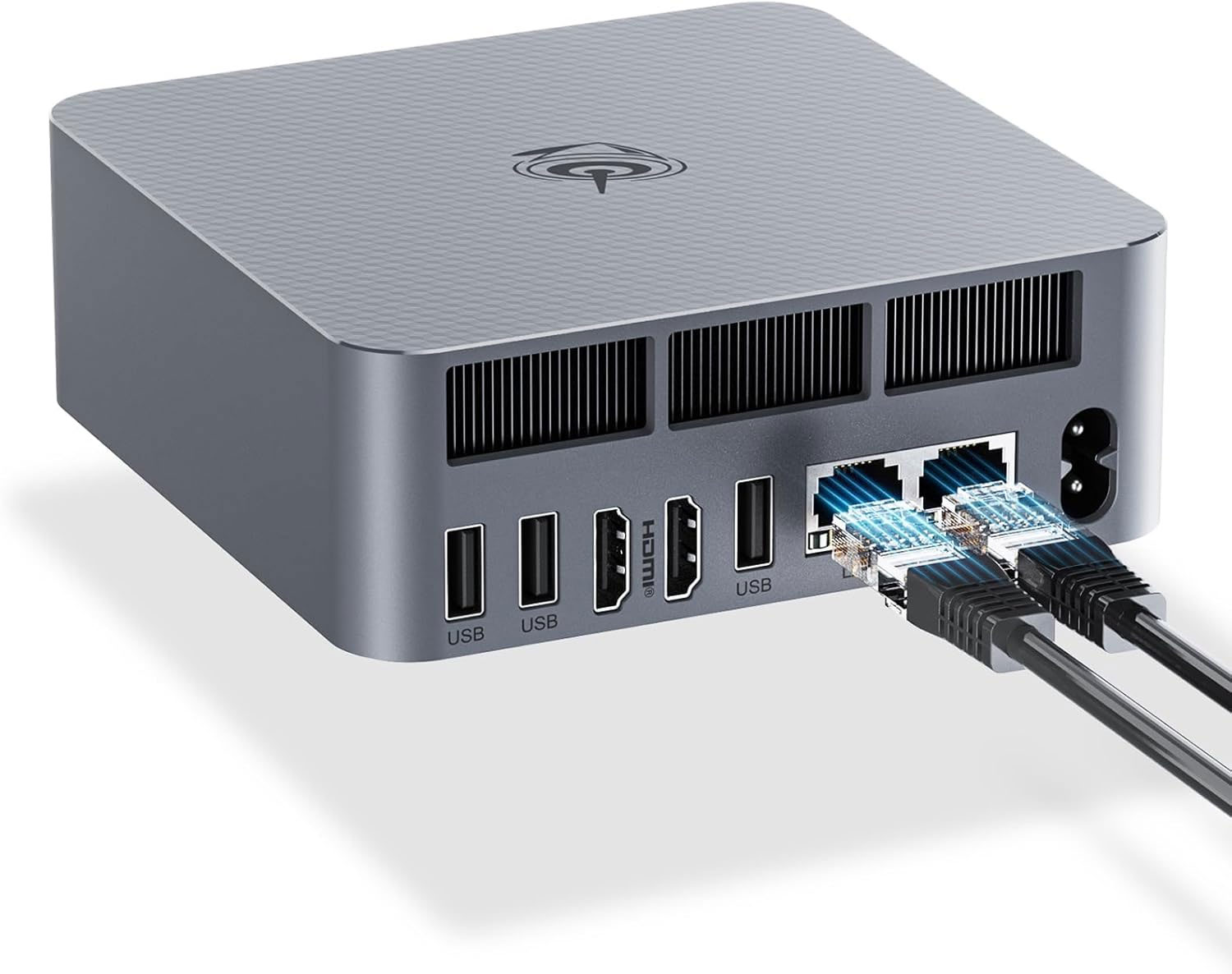
• Choisir un ordi taillé pour la fibre : Si tu renouvelles ton matériel, vérifie qu'il possède une carte réseau moderne, à l'image des ordinateurs compacts récents (exemple avec ce mini-PC).
Pour les plus curieux, nous avons résumé toute la méthode avec Kokalight : Créer son réseau 10G chez soi.
Et toi, quelle est ta configuration actuelle ?
• Booster le Wi-Fi dans toute la maison : Si le signal peine à traverser les murs épais, l'ajout d'un répéteur récent règle le problème instantanément (ce répéteur Wi-Fi 7 est particulièrement efficace).
• Débrider ta connexion : La prise réseau d'un ordinateur limite souvent son débit. Un simple adaptateur sur port USB suffit pour doubler sa vitesse (en USB-C ou en USB classique). Sur la Delta, tu peux aussi associer un switch rapide à un câble SFP+.
• Résoudre les bugs de la TV (erreurs dash 😡) : Les coupures en Wi-Fi s'éliminent facilement avec un câble Ethernet (ce modèle plat se glisse sous les portes). Pour éviter de tirer un câble, la technologie CPL permet de passer directement par le réseau électrique (ce kit Plug&Play se branche en quelques secondes).
• Ajouter de l'espace de stockage : Un disque supplémentaire permet de transformer sa box en serveur. C'est le cas avec un SSD à clipser sous l'Ultra, ou jusqu'à 4 disques 2,5" (et de la mémoire RAM) dans la Delta.
• Choisir un ordi taillé pour la fibre : Si tu renouvelles ton matériel, vérifie qu'il possède une carte réseau moderne, à l'image des ordinateurs compacts récents (exemple avec ce mini-PC).
Pour les plus curieux, nous avons résumé toute la méthode avec Kokalight : Créer son réseau 10G chez soi.
Et toi, quelle est ta configuration actuelle ?

Bonjour zizou39
je vous invite a contacter notre service technique au 3244 afin de vous assister
Nous vous remercions de votre confiance et vous souhaitons bonne continuation
je vous invite a contacter notre service technique au 3244 afin de vous assister
Nous vous remercions de votre confiance et vous souhaitons bonne continuation
Equipe FREE

Bonsoir Salmé,
Merci pour votre réponse, J’ai appelé l’assistance technique de Free mais l’opératrice m’a répondu qu’il ne faisait pas d’assistance pour les imprimantes et qu’il fallait consulter Internet. J’ai trouvé 2 pages qui me paraissent intéressantes :
http://supertos.free.fr/supertos.php?page=1435#ipfixe
rubrique - Pour ajouter un nouvel appareil, il suffit de cliquer sur "Ajouter un bail DHCP Statique":
avec comme adresse MAC l’adresse de l’imprimante soit F8 :0D :60 5 :E3 :E8
et adresse IP 192.168.0.40 ces infos sont acceptées par la Freebox mais toujours pas de reconnaissance de l’imprimante par la freebox.
http://www.ordissinaute.fr/ordissimo/fi ... 50-en-wifi
Procédure d’installation de l’imprimante Canon en wi-fi mais avec ordissimo.
J’ai appliqué cette méthode et effectivement les paramètres de l’imprimante canon ont changés.
De connection inactive est passée en active
SSID a changé
Password créé
Communication mode Infrastructure est passée en Access point mode
Authentification est passée en WPA2-PSK comme la Freebox
Des adresses IPv4 et IPv6 ont été créées
Mais la Freebox ne la reconnaît toujours pas !
Merci pour votre réponse, J’ai appelé l’assistance technique de Free mais l’opératrice m’a répondu qu’il ne faisait pas d’assistance pour les imprimantes et qu’il fallait consulter Internet. J’ai trouvé 2 pages qui me paraissent intéressantes :
http://supertos.free.fr/supertos.php?page=1435#ipfixe
rubrique - Pour ajouter un nouvel appareil, il suffit de cliquer sur "Ajouter un bail DHCP Statique":
avec comme adresse MAC l’adresse de l’imprimante soit F8 :0D :60
5 :E3 :E8 et adresse IP 192.168.0.40 ces infos sont acceptées par la Freebox mais toujours pas de reconnaissance de l’imprimante par la freebox.
http://www.ordissinaute.fr/ordissimo/fi ... 50-en-wifi
Procédure d’installation de l’imprimante Canon en wi-fi mais avec ordissimo.
J’ai appliqué cette méthode et effectivement les paramètres de l’imprimante canon ont changés.
De connection inactive est passée en active
SSID a changé
Password créé
Communication mode Infrastructure est passée en Access point mode
Authentification est passée en WPA2-PSK comme la Freebox
Des adresses IPv4 et IPv6 ont été créées
Mais la Freebox ne la reconnaît toujours pas !
- Fichiers joints
-
-
Paramètres imp canon MG2950 du 21-2-2017.jpg (23.45 Kio)Vu 9712 fois
Bonjour zizou39
avez-vous partagé votre imprimante en réseau?
sinon comptez vous l'installer comme serveur d'impression?
avez-vous partagé votre imprimante en réseau?
sinon comptez vous l'installer comme serveur d'impression?
Equipe FREE
Bonsoir Salmé,
Cette imprimante est neuve et n'a jamais été utilisée. Je souhaite l'utiliser dans la même pièce que mon ordinateur portable en liaison WIFI et pas en réseau.
Cette imprimante est neuve et n'a jamais été utilisée. Je souhaite l'utiliser dans la même pièce que mon ordinateur portable en liaison WIFI et pas en réseau.
Bonjour zizou39
Tout d'abord il faut l'installer en wifi depuis votre ordinateur, sachez bien que vous devez, lors de cette installation renseigner la clé wifi pour compléter les étapes d'installation de l'imprimante, pour se faire, vous devez déjà configurer votre réseau wifi Freebox
En fin d'installation votre imprimante serait reconnue comme périphérique de connexion par la Freebox
Tout d'abord il faut l'installer en wifi depuis votre ordinateur, sachez bien que vous devez, lors de cette installation renseigner la clé wifi pour compléter les étapes d'installation de l'imprimante, pour se faire, vous devez déjà configurer votre réseau wifi Freebox
En fin d'installation votre imprimante serait reconnue comme périphérique de connexion par la Freebox
Equipe FREE


Il faut en premier connecter l'imprimante au wifi de la Box
http://www.canon.fr/support/consumer_pr ... ion_setup/ pour l'installation de l'imprimante
Puis installer l'imprimante comme une imprimante réseau, avec le CD fourni par Canon
http://www.canon.fr/support/consumer_pr ... ion_setup/ pour l'installation de l'imprimante
Puis installer l'imprimante comme une imprimante réseau, avec le CD fourni par Canon
Un clavier azerty en vaut deux !
Migration Fibre Freebox Delta le 04/12/2018 à 16h54
Etape 1 : OK
Etape 2 : OK
Etape 3 : sms reçu le 19/12 a 19:25
Etape 4 : mail reçu le 21/12 à 15:42
Fbx Delta livrée et installée le 22/12 à 15:00
Migration Fibre Freebox Delta le 04/12/2018 à 16h54
Etape 1 : OK
Etape 2 : OK
Etape 3 : sms reçu le 19/12 a 19:25
Etape 4 : mail reçu le 21/12 à 15:42
Fbx Delta livrée et installée le 22/12 à 15:00
🚀 Booste ta Freebox
Port Ethernet RJ45 USB rapide
1To dans ta Freebox Ultra
 Switch 2.5G + SFP 10G
 Mini PC GMKtec Ryzen 7
 Mini PC Beelink Ryzen 7
Consultez le tuto spécial : Créer un RÉSEAU 10 Gbit/s chez soi avec la Freebox
Port Ethernet RJ45 USB rapidePasse facilement de 1 à 2.5Gb/s en USB-C
👉 voir l'offre à 24,22€ -15%✅ OK pour Delta, Pop, Ultra
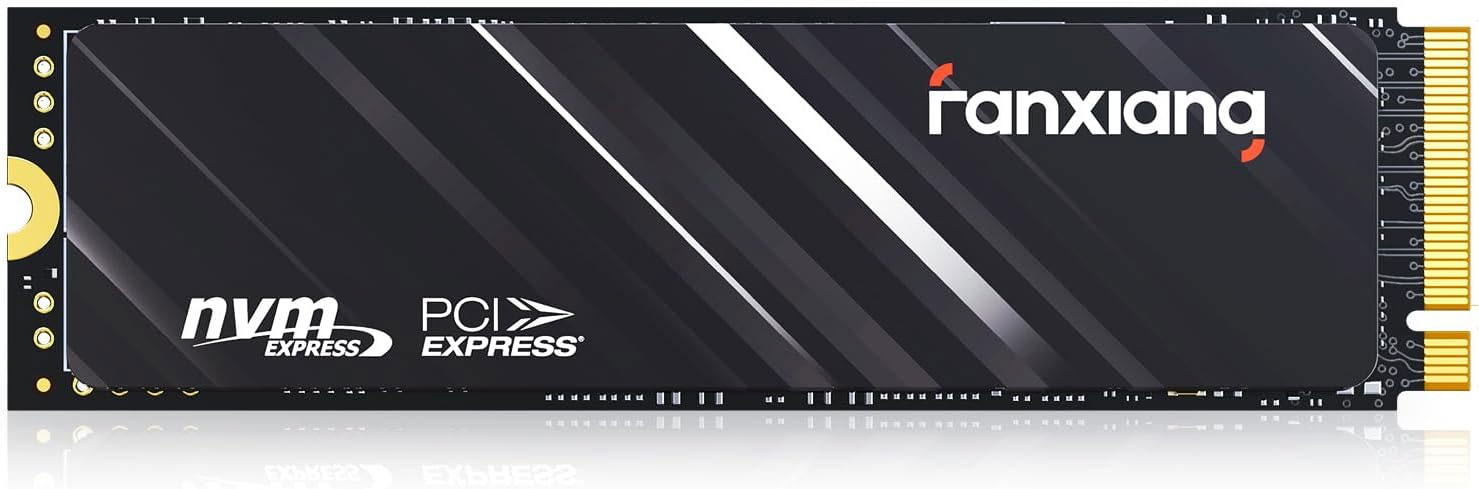
1To dans ta Freebox UltraInsère un SSD fiable pour tout stocker
👉 voir l'offre à 139,99€✅ OK pour Ultra
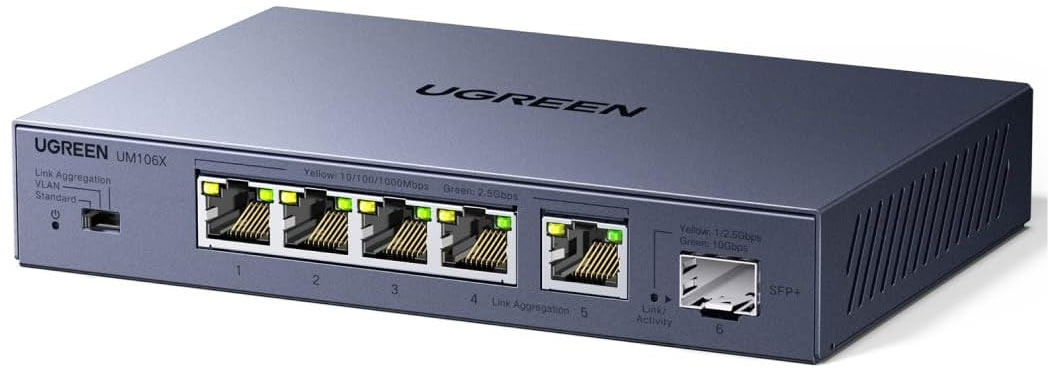
Switch 2.5G + SFP 10GPasse tous tes ordis en 2.5Gb/s !
👉 voir l'offre à 62,82€✅ OK pour Delta, Pop, Ultra
Mini PC GMKtec Ryzen 7Réseau à 2.5Gb/s, AMD Radeon 680M
👉 voir l'offre à 579,96€✅ OK pour Delta, Pop, Ultra
Mini PC Beelink Ryzen 7WiFi 6, Réseau Ethernet 10G, j'adore 😍
👉 voir l'offre à 0€✅ OK pour Delta, Ultra
⭐ En ce moment chez Free Carte SIM Free Mobile 200Go 5G
👉 voir l'offre à 8,39€ -16% Carte SIM Free Mobile 300Go 5G
👉 voir l'offre à 0€Carte SIM Free Mobile 350Go 5G
👉 voir l'offre à 12,49€ -38%
 Comme le dit la chanson, Freebox Toosurtoo c'est « une commu qui arrache, et quand t'as ton câble qui lâche, alors même en pleine night, tu liras Pif et Kokalight ! »
Découvrez les offres prépayés Free Mobile 5G avec Appels/SMS illimités, sans engagement !
Carte SIM Free Mobile 200Go 5G👉 voir l'offre à 8,39€ -16%
Carte SIM Free Mobile 300Go 5G👉 voir l'offre à 0€
Carte SIM Free Mobile 350Go 5G👉 voir l'offre à 12,49€ -38%