
Bonjour,
Je cherche à utiliser le contrôle parental pour bloquer l’accès à la télévision durant des plages horaires.
Dans l'interface de contrôle parental sur freebox OS, il y a possibilité de bloquer internet pour le freebox player.
Mais il semble que cela ne bloque pas le flux TV. En tout cas, j'ai essayé ,et ça ne fonctionne pas.
Est ce normal ?
Est ce qu'il y a une autre solution pour bloquer le TV ?
Je vous remercie.
Stockez vos données sur Freebox Ultra
⭐⭐⭐⭐⭐ « Fiable et Rapide! 👌 »
 SSD Fanxiang 1To à
139,99€
SSD Fanxiang 1To à
139,99€
→ Voir sur Amazon
⭐⭐⭐⭐⭐ « Fiable et Rapide! 👌 »
SSD Fanxiang 1To à
139,99€→ Voir sur Amazon
Boostez votre connexion Freebox
⭐⭐⭐⭐⭐ « j'atteins les 2.5Gbps avec la Freebox »
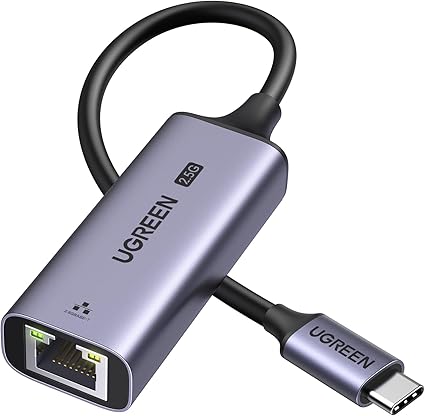
 Adaptateur USB-C RJ45 2.5G à
24,22€
Adaptateur USB-C RJ45 2.5G à
24,22€
Promo
-15% → Voir sur Amazon
⭐⭐⭐⭐⭐ « j'atteins les 2.5Gbps avec la Freebox »
Adaptateur USB-C RJ45 2.5G à
24,22€Promo
-15% → Voir sur Amazon
Nouvelle Carte SIM Free Mobile 350Go
⭐⭐⭐⭐⭐ « Sans engagement, renouvelable, top ! »
 Prépayée avec appels illimités à
12,49€
Prépayée avec appels illimités à
12,49€
Promo
-38% → Voir sur Amazon
⭐⭐⭐⭐⭐ « Sans engagement, renouvelable, top ! »
Prépayée avec appels illimités à
12,49€Promo
-38% → Voir sur Amazon
Blocage de la télévision
-
 François Admin Forum Freebox
Hello ! Voici déjà quelques pistes simples pour améliorer ton réseau sans prise de tête :
• Booster le Wi-Fi dans toute la maison : Si le signal peine à traverser les murs épais, l'ajout d'un répéteur récent règle le problème instantanément (ce répéteur Wi-Fi 7 est particulièrement efficace).
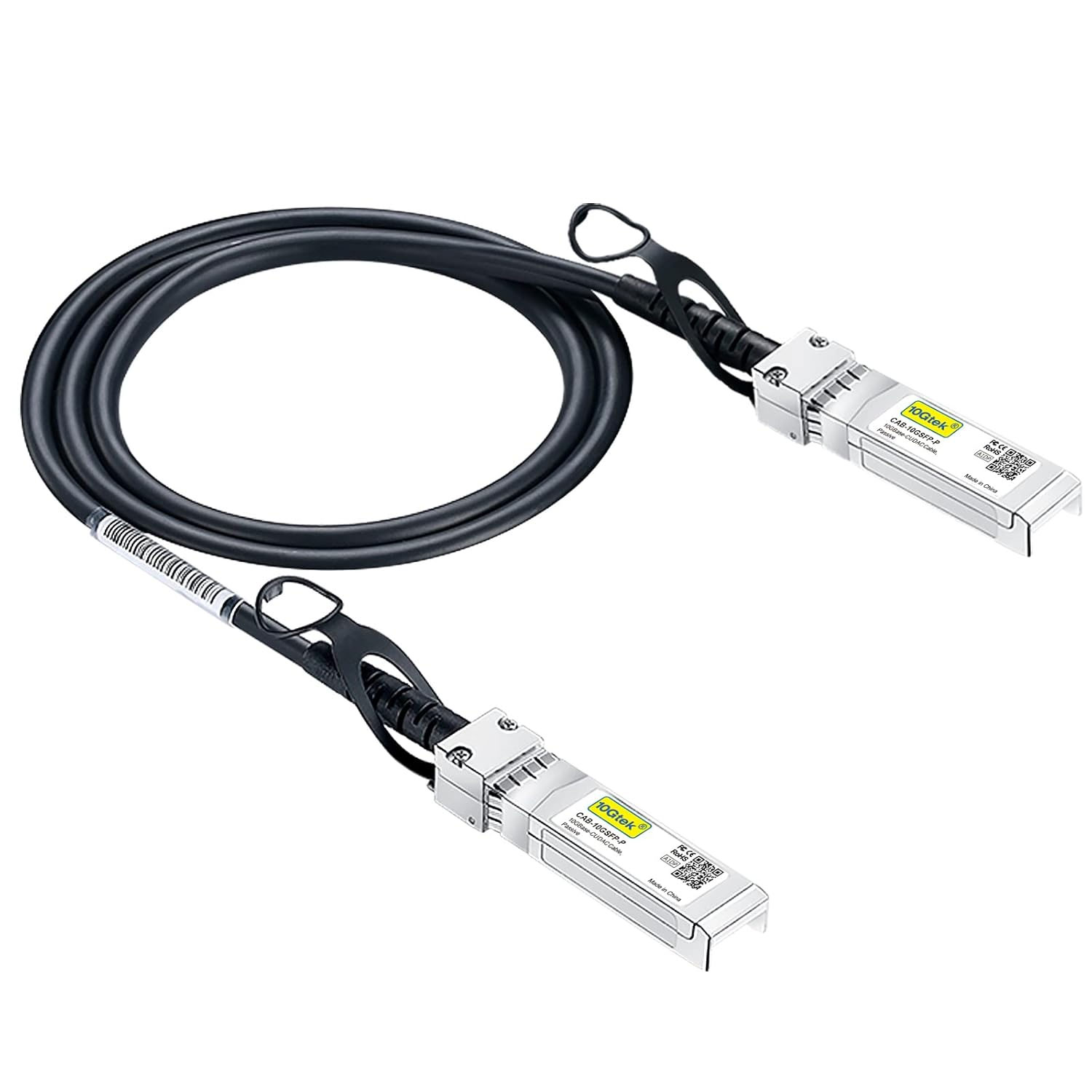
• Débrider ta connexion : La prise réseau d'un ordinateur limite souvent son débit. Un simple adaptateur sur port USB suffit pour doubler sa vitesse (en USB-C ou en USB classique). Sur la Delta, tu peux aussi associer un switch rapide à un câble SFP+.
• Résoudre les bugs de la TV (erreurs dash 😡) : Les coupures en Wi-Fi s'éliminent facilement avec un câble Ethernet (ce modèle plat se glisse sous les portes). Pour éviter de tirer un câble, la technologie CPL permet de passer directement par le réseau électrique (ce kit Plug&Play se branche en quelques secondes).
• Ajouter de l'espace de stockage : Un disque supplémentaire permet de transformer sa box en serveur. C'est le cas avec un SSD à clipser sous l'Ultra, ou jusqu'à 4 disques 2,5" (et de la mémoire RAM) dans la Delta.
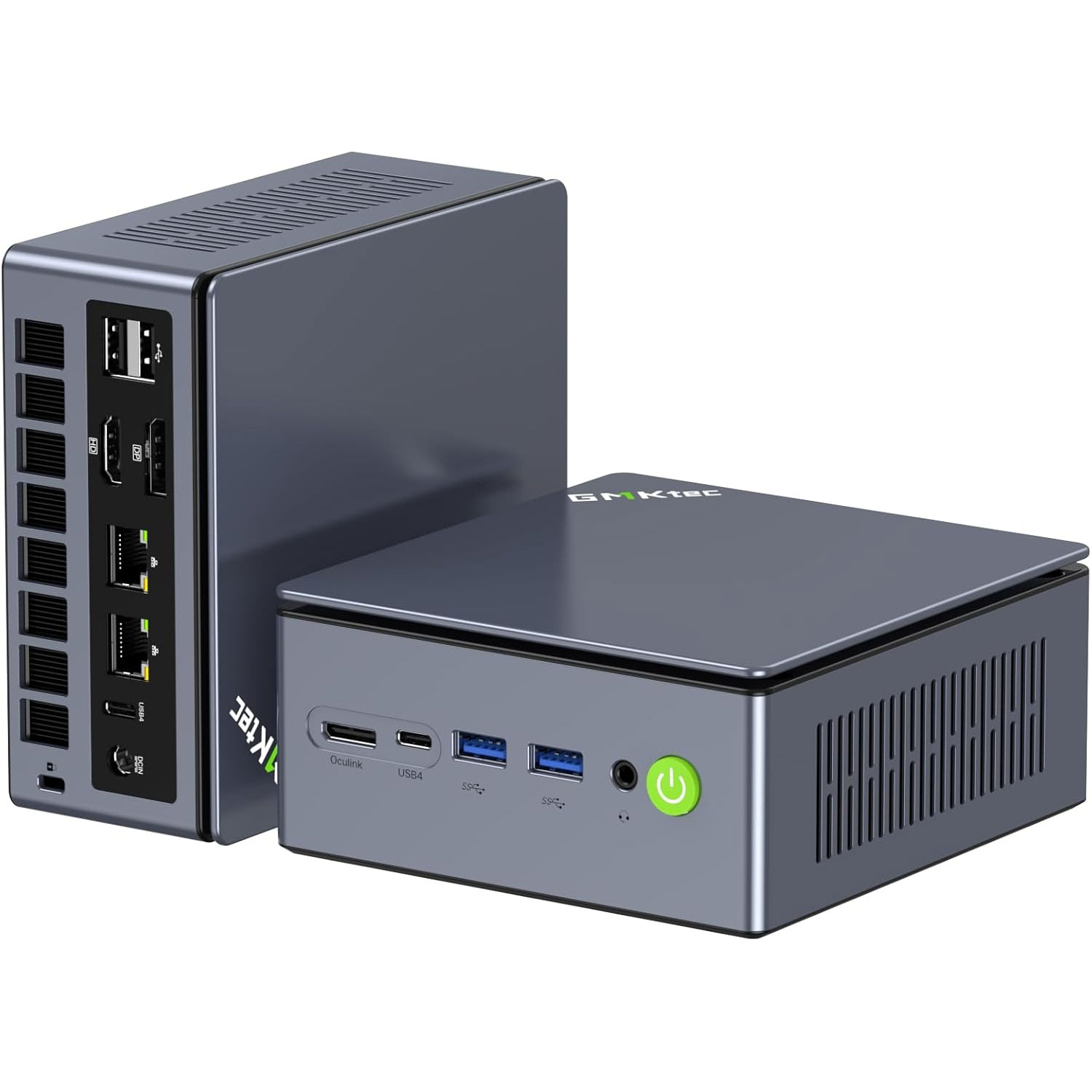
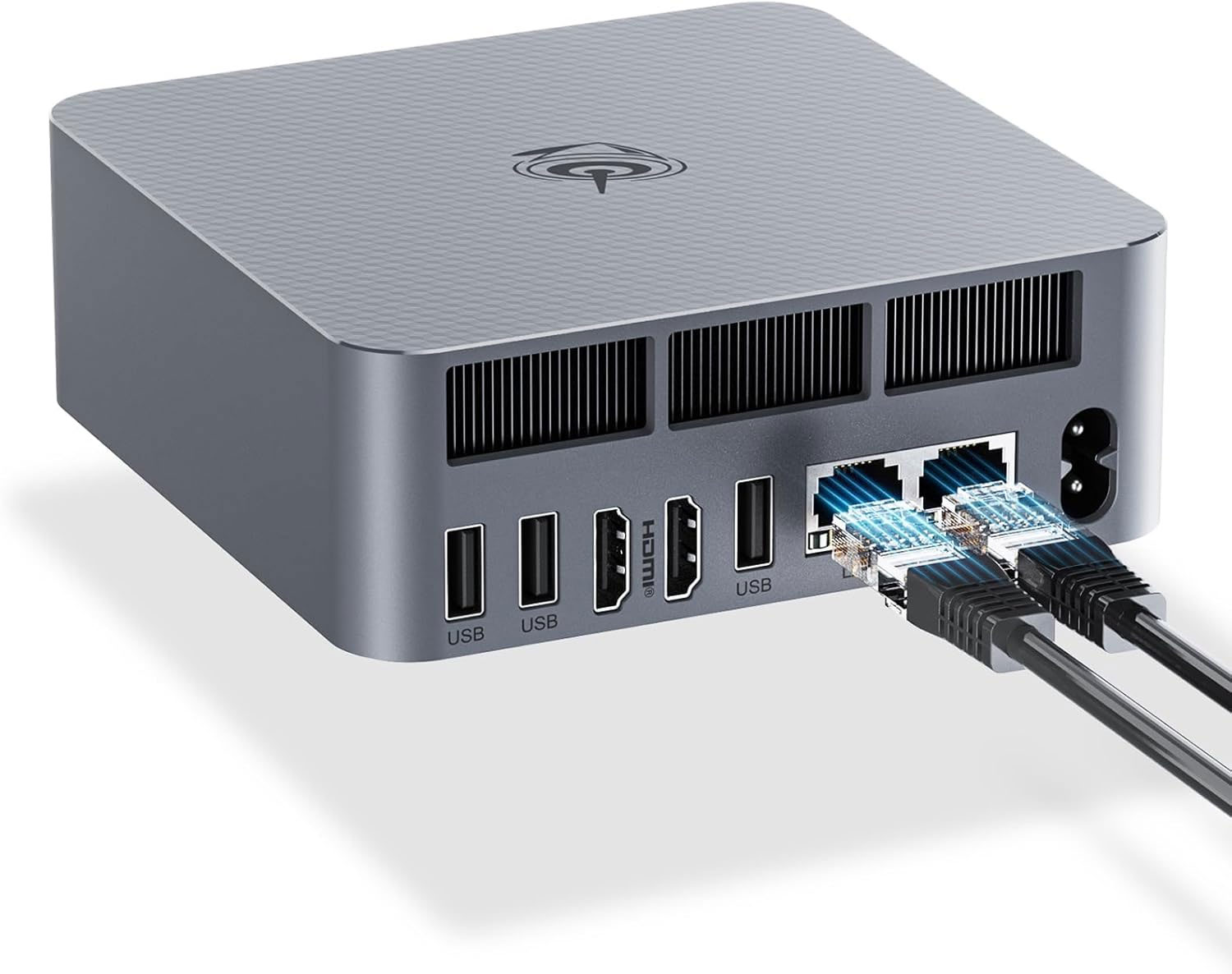
• Choisir un ordi taillé pour la fibre : Si tu renouvelles ton matériel, vérifie qu'il possède une carte réseau moderne, à l'image des ordinateurs compacts récents (exemple avec ce mini-PC).
Pour les plus curieux, nous avons résumé toute la méthode avec Kokalight : Créer son réseau 10G chez soi.
Et toi, quelle est ta configuration actuelle ?
• Booster le Wi-Fi dans toute la maison : Si le signal peine à traverser les murs épais, l'ajout d'un répéteur récent règle le problème instantanément (ce répéteur Wi-Fi 7 est particulièrement efficace).
• Débrider ta connexion : La prise réseau d'un ordinateur limite souvent son débit. Un simple adaptateur sur port USB suffit pour doubler sa vitesse (en USB-C ou en USB classique). Sur la Delta, tu peux aussi associer un switch rapide à un câble SFP+.
• Résoudre les bugs de la TV (erreurs dash 😡) : Les coupures en Wi-Fi s'éliminent facilement avec un câble Ethernet (ce modèle plat se glisse sous les portes). Pour éviter de tirer un câble, la technologie CPL permet de passer directement par le réseau électrique (ce kit Plug&Play se branche en quelques secondes).
• Ajouter de l'espace de stockage : Un disque supplémentaire permet de transformer sa box en serveur. C'est le cas avec un SSD à clipser sous l'Ultra, ou jusqu'à 4 disques 2,5" (et de la mémoire RAM) dans la Delta.
• Choisir un ordi taillé pour la fibre : Si tu renouvelles ton matériel, vérifie qu'il possède une carte réseau moderne, à l'image des ordinateurs compacts récents (exemple avec ce mini-PC).
Pour les plus curieux, nous avons résumé toute la méthode avec Kokalight : Créer son réseau 10G chez soi.
Et toi, quelle est ta configuration actuelle ?

Bonjour flamandier
La Freebox Revolution vous permet de définir des tranches horaires de restriction d'accès, par adresse IP ou MAC (identifiant réseau).
En d'autres termes, il est possible de restreindre l'accès à Internet à des ordinateurs et créneaux définis.
Cette option peut s'avérer utile si vous souhaitez limiter l'accès à Internet sur l'ordinateur de vos enfants, par exemple.
Pour accéder à l'interface de contrôle parental, saisissez mafreebox.freebox.fr dans la barre d'adresse du navigateur Internet (depuis n'importe quel PC chez vous connecté à la Freebox) puis identifiez-vous.
Rendez-vous dans Réseau local > Contrôle parental > État et cliquez sur le curseur Activer. Cliquez ensuite sur Valider.
Une fois le contrôle parental activé, vous devez définir les créneaux horaires pendant lesquels vous souhaitez autoriser ou refuser l'accès à Internet ainsi que les ordinateurs concernés. Pour cela, cliquez sur l'onglet Filtres situé à droite d'État.
Commencez par indiquer la méthode de filtrage : soit vous souhaitez renseigner les heures pendants lesquelles l'accès à Internet est possible (autoriser), soit au contraire les heures pendant lesquelles l'accès à Internet est impossible (bloquer) :
Indiquez l'adresse IP locale de la machine concernée.
L'adresse IP peut varier s'il y a plusieurs ordinateurs sur votre réseau. Nous vous conseillons plutôt d'indiquer l'adresse MAC dans le champ qui suit.
Plutôt que l'adresse IP (qui peut varier notamment si elle est attribuée automatiquement), nous vous conseillons d'indiquer l'adresse MAC qui identifie plus "strictement" un ordinateur sur le réseau.
Elle est notamment trouvable dans les paramètres réseaux de l'ordinateur concerné* et se présente sous la forme XX-XX-XX-XX-XX
Sélectionnez les jours pendant lesquels votre méthode de filtrage sera active
Sélectionnez le créneau (journée ou plage horaire) pendant lequel votre méthode de filtrage sera active
Ajoutez un commentaire en guise de note si vous le souhaitez
pour plus d'infos je vous invite a consulter le lien suivant: http://www.free.fr/assistance/2538.html
A votre dispo
La Freebox Revolution vous permet de définir des tranches horaires de restriction d'accès, par adresse IP ou MAC (identifiant réseau).
En d'autres termes, il est possible de restreindre l'accès à Internet à des ordinateurs et créneaux définis.
Cette option peut s'avérer utile si vous souhaitez limiter l'accès à Internet sur l'ordinateur de vos enfants, par exemple.
Pour accéder à l'interface de contrôle parental, saisissez mafreebox.freebox.fr dans la barre d'adresse du navigateur Internet (depuis n'importe quel PC chez vous connecté à la Freebox) puis identifiez-vous.
Rendez-vous dans Réseau local > Contrôle parental > État et cliquez sur le curseur Activer. Cliquez ensuite sur Valider.
Une fois le contrôle parental activé, vous devez définir les créneaux horaires pendant lesquels vous souhaitez autoriser ou refuser l'accès à Internet ainsi que les ordinateurs concernés. Pour cela, cliquez sur l'onglet Filtres situé à droite d'État.
Commencez par indiquer la méthode de filtrage : soit vous souhaitez renseigner les heures pendants lesquelles l'accès à Internet est possible (autoriser), soit au contraire les heures pendant lesquelles l'accès à Internet est impossible (bloquer) :
Indiquez l'adresse IP locale de la machine concernée.
L'adresse IP peut varier s'il y a plusieurs ordinateurs sur votre réseau. Nous vous conseillons plutôt d'indiquer l'adresse MAC dans le champ qui suit.
Plutôt que l'adresse IP (qui peut varier notamment si elle est attribuée automatiquement), nous vous conseillons d'indiquer l'adresse MAC qui identifie plus "strictement" un ordinateur sur le réseau.
Elle est notamment trouvable dans les paramètres réseaux de l'ordinateur concerné* et se présente sous la forme XX-XX-XX-XX-XX
Sélectionnez les jours pendant lesquels votre méthode de filtrage sera active
Sélectionnez le créneau (journée ou plage horaire) pendant lequel votre méthode de filtrage sera active
Ajoutez un commentaire en guise de note si vous le souhaitez
pour plus d'infos je vous invite a consulter le lien suivant: http://www.free.fr/assistance/2538.html
A votre dispo
Equipe FREE

bonjour j'ai effectuée toute les manipulations préconisé dans le contrôle parentale cela fonctionne très bien sur ma tablette mais cela n'empêche pas le Freebox player d'avoir la TV hors j'ai demander d'interdire l’accès internet à la freebox player.
Cordialement.
Cordialement.
🚀 Booste ta Freebox
Port Ethernet RJ45 USB rapide
1To dans ta Freebox Ultra
 Switch 2.5G + SFP 10G
 Mini PC GMKtec Ryzen 7
 Mini PC Beelink Ryzen 7
Consultez le tuto spécial : Créer un RÉSEAU 10 Gbit/s chez soi avec la Freebox
Port Ethernet RJ45 USB rapidePasse facilement de 1 à 2.5Gb/s en USB-C
👉 voir l'offre à 24,22€ -15%✅ OK pour Delta, Pop, Ultra
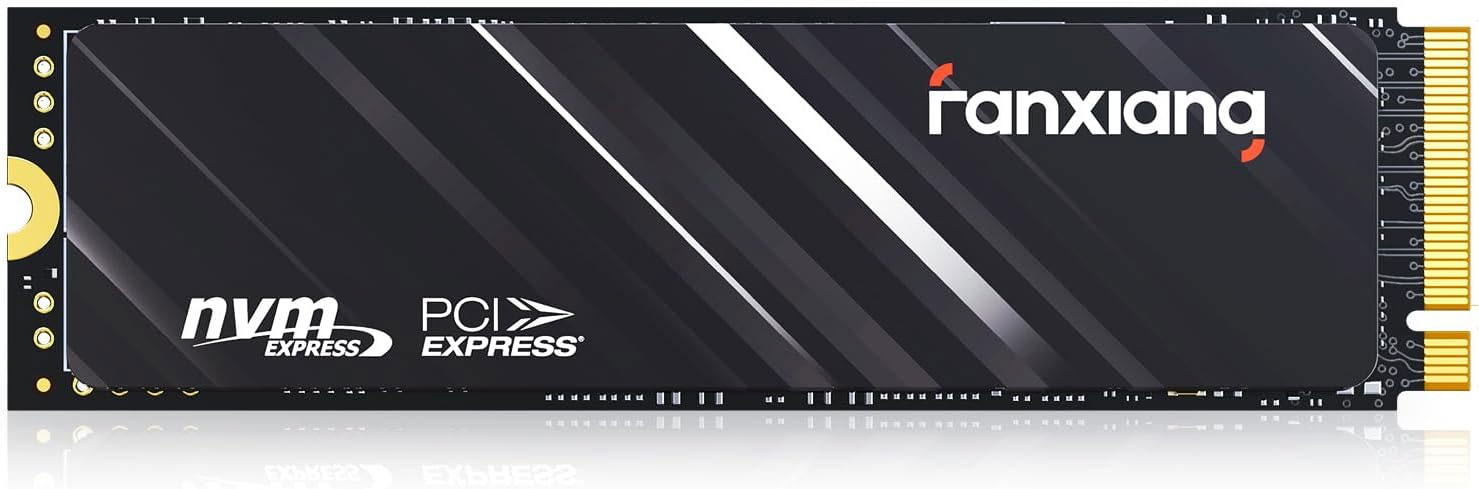
1To dans ta Freebox UltraInsère un SSD fiable pour tout stocker
👉 voir l'offre à 139,99€✅ OK pour Ultra
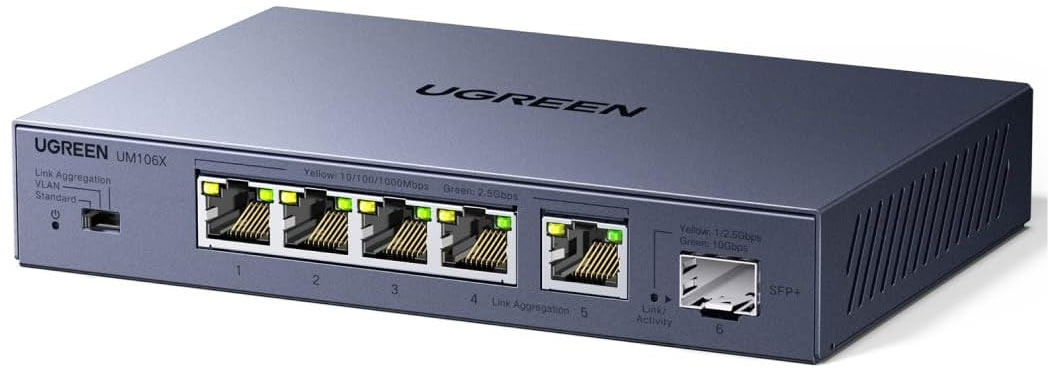
Switch 2.5G + SFP 10GPasse tous tes ordis en 2.5Gb/s !
👉 voir l'offre à 62,82€✅ OK pour Delta, Pop, Ultra
Mini PC GMKtec Ryzen 7Réseau à 2.5Gb/s, AMD Radeon 680M
👉 voir l'offre à 579,96€✅ OK pour Delta, Pop, Ultra
Mini PC Beelink Ryzen 7WiFi 6, Réseau Ethernet 10G, j'adore 😍
👉 voir l'offre à 0€✅ OK pour Delta, Ultra
⭐ En ce moment chez Free Carte SIM Free Mobile 200Go 5G
👉 voir l'offre à 8,39€ -16% Carte SIM Free Mobile 300Go 5G
👉 voir l'offre à 0€Carte SIM Free Mobile 350Go 5G
👉 voir l'offre à 12,49€ -38%
 Comme le dit la chanson, Freebox Toosurtoo c'est « une commu qui arrache, et quand t'as ton câble qui lâche, alors même en pleine night, tu liras Pif et Kokalight ! »
Découvrez les offres prépayés Free Mobile 5G avec Appels/SMS illimités, sans engagement !
Carte SIM Free Mobile 200Go 5G👉 voir l'offre à 8,39€ -16%
Carte SIM Free Mobile 300Go 5G👉 voir l'offre à 0€
Carte SIM Free Mobile 350Go 5G👉 voir l'offre à 12,49€ -38%