Hello ! Si tu veux profiter au max de la fibre, 2 trucs simples, mais qui changent tout :
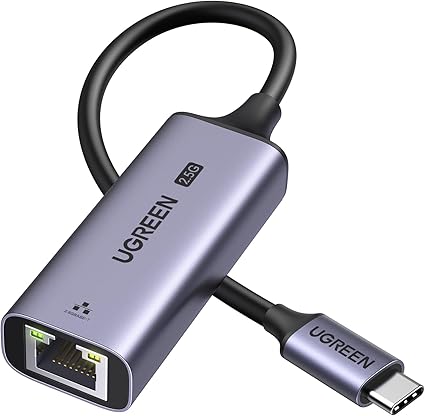
1– passe tout de suite à 2,5Gb/s avec cet
adaptateur USB-C RJ45 (ou
USB-A
si tu n'as pas d'USB-C) : tu auras une connexion filaire rapide et stable, avec une Freebox Pop ou Ultra ça marche direct. Si tu as une Freebox Delta, ajoute un
switch 2.5Gb/s entre les deux.
2– ajoute dans ta
Freebox Ultra un SSD comme celui-ci : facile à insérer, reconnu directement, fiable... C'est super rapide pour les transferts (quasiment comme un disque local), idéal pour transférer photos, vidéos... Même hors de chez toi avec l'appli Freebox Files pour sauvegarder automatiquement tes photos par exemple 👍 Si tu as une
Freebox Delta, tu peux ajouter jusqu’à 4 disques-durs de 7mm d'épaisseur comme le
Seagate BarraCuda (et aussi
16 Go de RAM !).
Et si tu réfléchis à changer d'ordi, prends-en un
comme ce Mini PC, avec un port RJ45 en 2,5Gb/s.

 SSD WD_Black SanDisk 1To à
183.45
SSD WD_Black SanDisk 1To à
183.45 Adaptateur USB-C RJ45 2.5G à
24.22
Adaptateur USB-C RJ45 2.5G à
24.22 Prépayée avec appels illimités à
12.99
Prépayée avec appels illimités à
12.99


 Switch 2.5G pour ton réseau
 Amazon Fire TV Stick HD
 La manette Amazon Luna
 Carte SIM Free Mobile 200Go 5G
 Carte SIM Free Mobile 300Go 5G
 Livre sur l'épopée Free
 La chaine Canal+ offerte 12 mois !