
Bonjour,
je suis récemment passé au dossier surveillé et alors que j'avais une belle collection de .torrent, "manuels" dans un même dossier ce qui me servait d'historique .Maintenant je ne sais plus où vont les . torrent après que le download soit lancé et qu'ils ( .torrent) sont éjectés de mon dossier surveillé ?
merci
bonne journée
Coucoucourrier
Stockez vos données sur Freebox Ultra
⭐⭐⭐⭐⭐ « Fiable et Rapide! 👌 »
 SSD Fanxiang 1To à
139,99€
SSD Fanxiang 1To à
139,99€
→ Voir sur Amazon
⭐⭐⭐⭐⭐ « Fiable et Rapide! 👌 »
SSD Fanxiang 1To à
139,99€→ Voir sur Amazon
Vous aussi, adoptez le Mini PC !
⭐⭐⭐⭐⭐ « puissant et silencieux »
 Mini PC AMD Ryzen 5 à
419,99€
Mini PC AMD Ryzen 5 à
419,99€
→ Voir sur Amazon
⭐⭐⭐⭐⭐ « puissant et silencieux »
Mini PC AMD Ryzen 5 à
419,99€→ Voir sur Amazon
Nouvelle Carte SIM Free Mobile 350Go
⭐⭐⭐⭐⭐ « Sans engagement, renouvelable, top ! »
 Prépayée avec appels illimités à
12,49€
Prépayée avec appels illimités à
12,49€
Promo
-38% → Voir sur Amazon
⭐⭐⭐⭐⭐ « Sans engagement, renouvelable, top ! »
Prépayée avec appels illimités à
12,49€Promo
-38% → Voir sur Amazon
Download: Où vont les . torrent après avoir été éjectés du "dossier à surveiller"
-
 François Admin Forum Freebox
Hello, déjà, voici quelques astuces simples pour optimiser ton installation :
• Avoir du Wi-Fi partout : Si le réseau passe mal à travers les murs, un boîtier relais règle le problème (ce répéteur nouvelle génération est très efficace).
• Booster la vitesse de ton PC : La prise réseau de ton ordi limite souvent ton débit. Un simple adaptateur USB débloque ta connexion (en USB-C ou en USB classique). Sur la Delta, tu peux aussi ajouter une multiprise réseau rapide reliée par un câble haute vitesse.
• Stocker tes fichiers sur la box : Pratique pour partager tes films et documents à la maison. Il suffit de glisser un disque SSD rapide sous l'Ultra, ou jusqu'à 4 disques classiques (avec un peu de mémoire en plus) dans la Delta.
• Éviter les coupures TV : Le câble réseau reste la solution la plus stable (ce modèle plat se glisse sous les portes). Pour éviter les fils au sol, passe par tes prises électriques grâce à ce kit très simple à brancher.
• Profiter à 100 % de la fibre : Un ordinateur trop ancien peut brider ta ligne. Un petit ordi récent gère parfaitement le très haut débit (exemple avec ce mini-PC 2.5Gb ou ce modèle 1Gb en promo).
Pour aller plus loin, retrouve notre guide pratique : Créer son réseau très haut débit chez soi.
Et toi, c'est quoi ton installation à la maison ?
• Avoir du Wi-Fi partout : Si le réseau passe mal à travers les murs, un boîtier relais règle le problème (ce répéteur nouvelle génération est très efficace).
• Booster la vitesse de ton PC : La prise réseau de ton ordi limite souvent ton débit. Un simple adaptateur USB débloque ta connexion (en USB-C ou en USB classique). Sur la Delta, tu peux aussi ajouter une multiprise réseau rapide reliée par un câble haute vitesse.
• Stocker tes fichiers sur la box : Pratique pour partager tes films et documents à la maison. Il suffit de glisser un disque SSD rapide sous l'Ultra, ou jusqu'à 4 disques classiques (avec un peu de mémoire en plus) dans la Delta.
• Éviter les coupures TV : Le câble réseau reste la solution la plus stable (ce modèle plat se glisse sous les portes). Pour éviter les fils au sol, passe par tes prises électriques grâce à ce kit très simple à brancher.
• Profiter à 100 % de la fibre : Un ordinateur trop ancien peut brider ta ligne. Un petit ordi récent gère parfaitement le très haut débit (exemple avec ce mini-PC 2.5Gb ou ce modèle 1Gb en promo).
Pour aller plus loin, retrouve notre guide pratique : Créer son réseau très haut débit chez soi.
Et toi, c'est quoi ton installation à la maison ?
Bonjour,
Lorsque vous utilisez un dossier surveillé pour ajouter des torrents, la plupart des clients torrent déplacent automatiquement les fichiers .torrent après leur ajout. Selon le logiciel que vous utilisez (qBittorrent, µTorrent, Deluge, Transmission, etc.), vérifiez le dossier de stockage des .torrent.
Dans les paramètres de votre client torrent, cherchez une option comme "Déplacer les fichiers .torrent après ajout" ou "Stocker les .torrent actifs dans".
Il est possible que ces fichiers soient déplacés dans un sous-dossier comme "torrents actifs" ou "torrents terminés".
Il y a aussi la possibilité de rechercher les fichiers .torrent sur votre disque
Ouvrez l’Explorateur de fichiers (Windows) ou Finder (Mac) et recherchez *.torrent.
Regardez dans les dossiers courants, ceci pour µTorrent par exemple :
%AppData%\uTorrent ()
Il serait aussi très bien réfléchi de désactiver l'option de suppression automatique.
Certains suppriment les fichiers .torrent après importation. Vérifiez si cette option est activée et désactivez-la si nécessaire. Si vous souhaitez conserver une trace historique, vous pouvez configurer votre client torrent pour copier les .torrent vers un autre dossier avant qu’ils disparaissent.
Bonne journée !
Lorsque vous utilisez un dossier surveillé pour ajouter des torrents, la plupart des clients torrent déplacent automatiquement les fichiers .torrent après leur ajout. Selon le logiciel que vous utilisez (qBittorrent, µTorrent, Deluge, Transmission, etc.), vérifiez le dossier de stockage des .torrent.
Dans les paramètres de votre client torrent, cherchez une option comme "Déplacer les fichiers .torrent après ajout" ou "Stocker les .torrent actifs dans".
Il est possible que ces fichiers soient déplacés dans un sous-dossier comme "torrents actifs" ou "torrents terminés".
Il y a aussi la possibilité de rechercher les fichiers .torrent sur votre disque
Ouvrez l’Explorateur de fichiers (Windows) ou Finder (Mac) et recherchez *.torrent.
Regardez dans les dossiers courants, ceci pour µTorrent par exemple :
%AppData%\uTorrent ()
Il serait aussi très bien réfléchi de désactiver l'option de suppression automatique.
Certains suppriment les fichiers .torrent après importation. Vérifiez si cette option est activée et désactivez-la si nécessaire. Si vous souhaitez conserver une trace historique, vous pouvez configurer votre client torrent pour copier les .torrent vers un autre dossier avant qu’ils disparaissent.
Bonne journée !

🚀 Booste ta Freebox
 Port Ethernet RJ45 USB rapide
1To dans ta Freebox Ultra
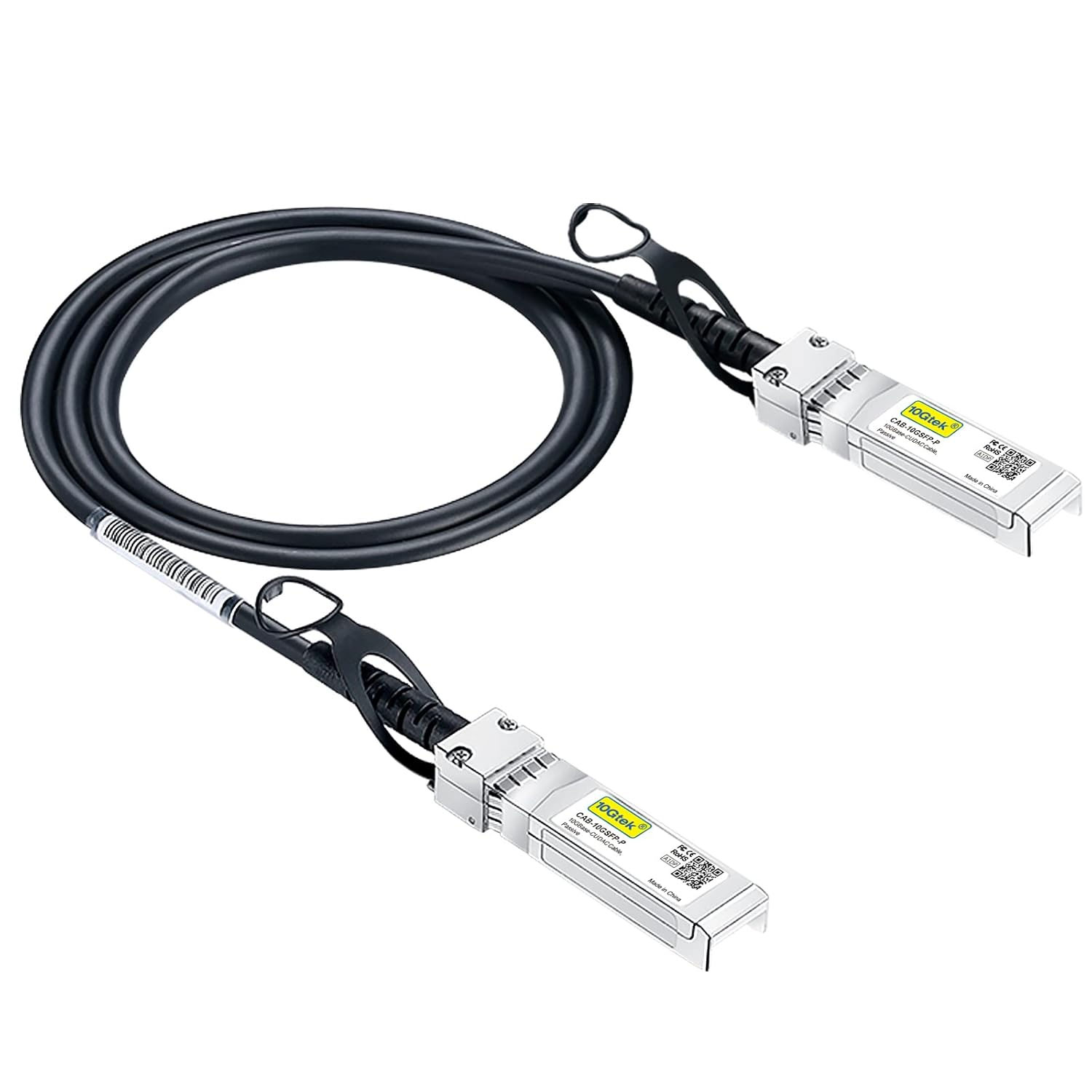
 Switch 2.5G + SFP 10G
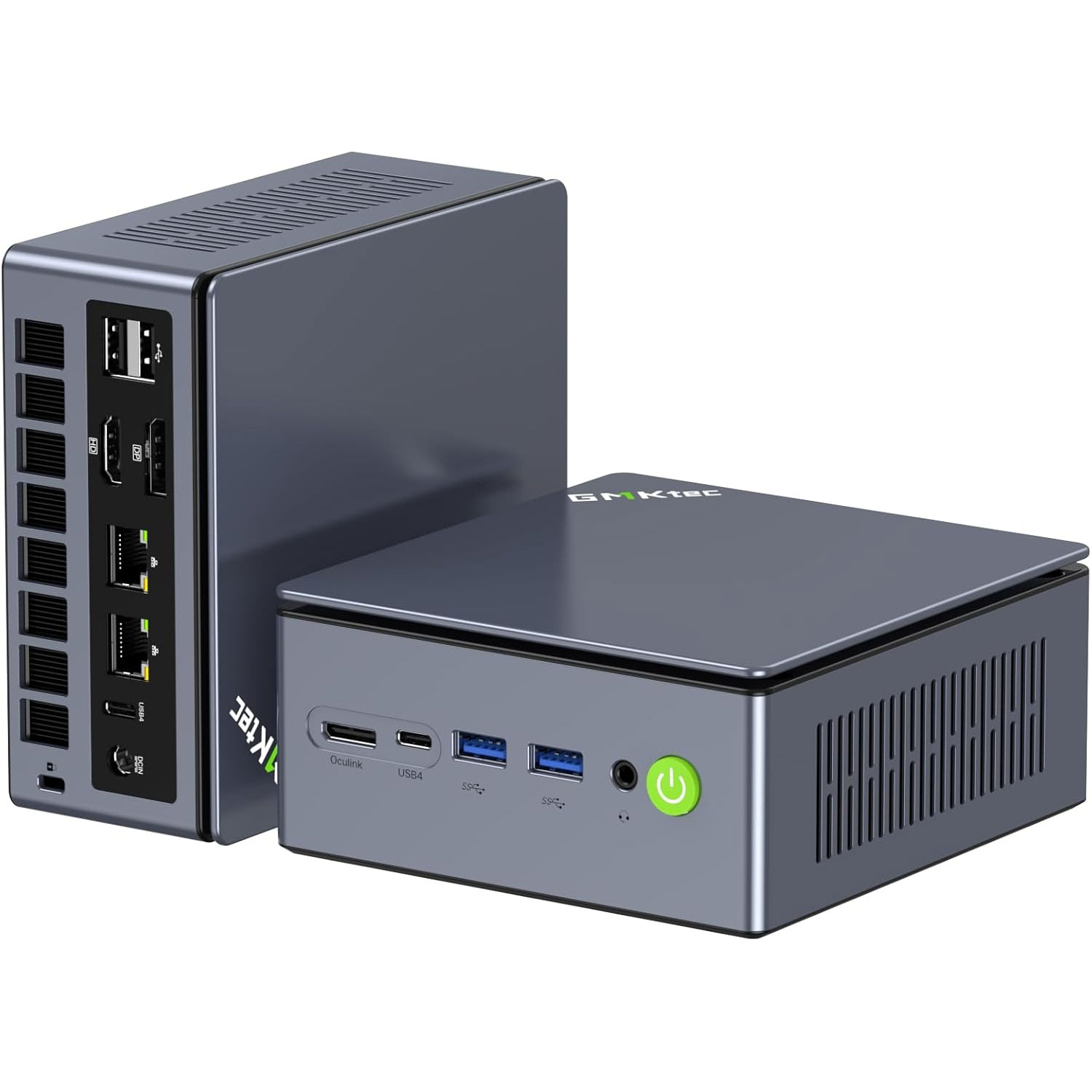
 Mini PC GMKtec Ryzen 7
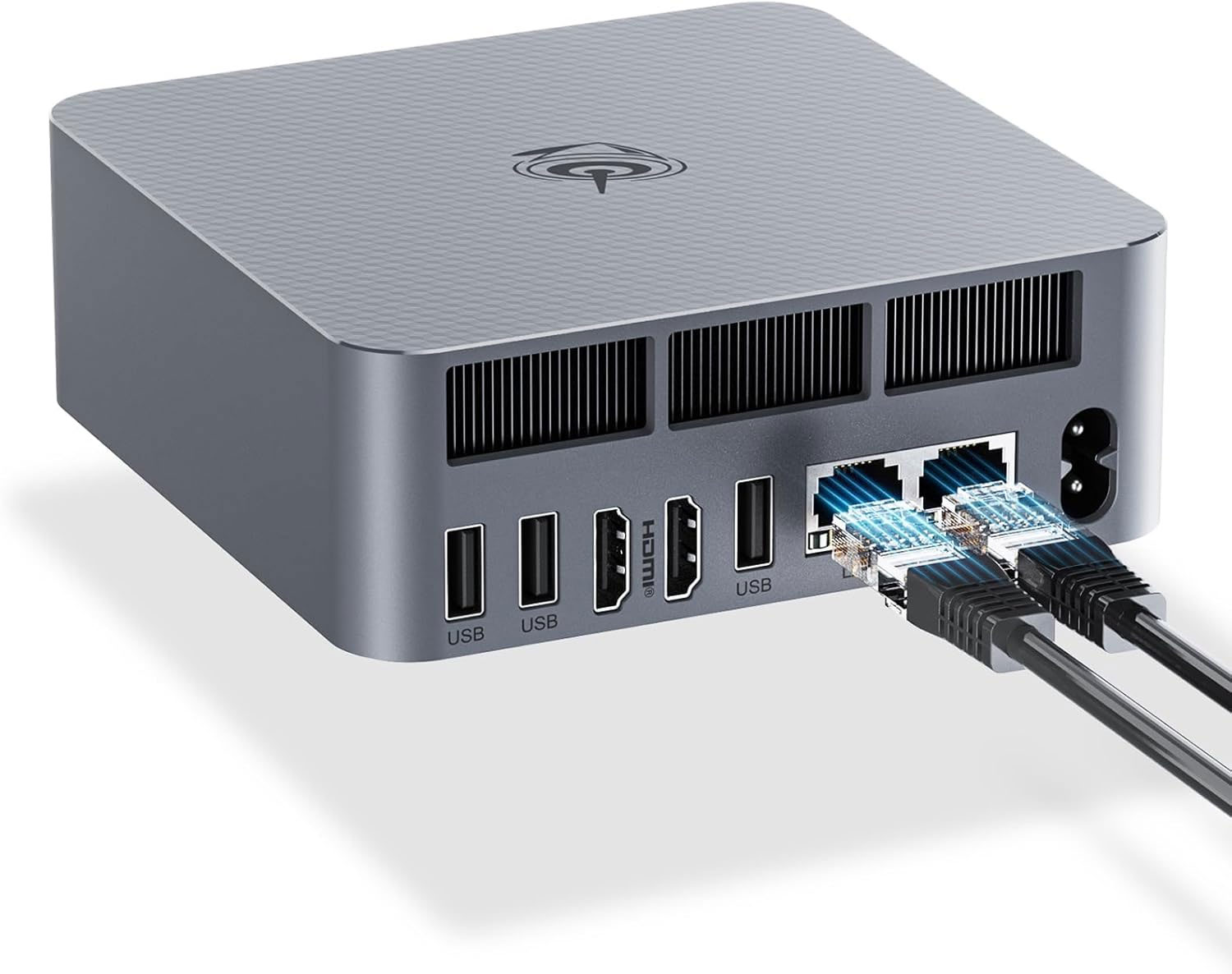
Mini PC AMD Ryzen 5
Consultez le tuto spécial : Créer un RÉSEAU 10 Gbit/s chez soi avec la Freebox
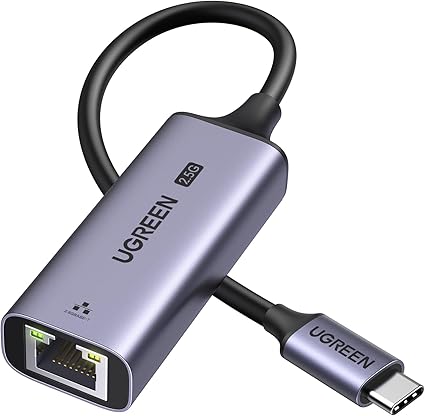
Port Ethernet RJ45 USB rapidePasse facilement de 1 à 2.5Gb/s en USB-C
👉 voir l'offre à 24,22€ -15%✅ OK pour Delta, Pop, Ultra
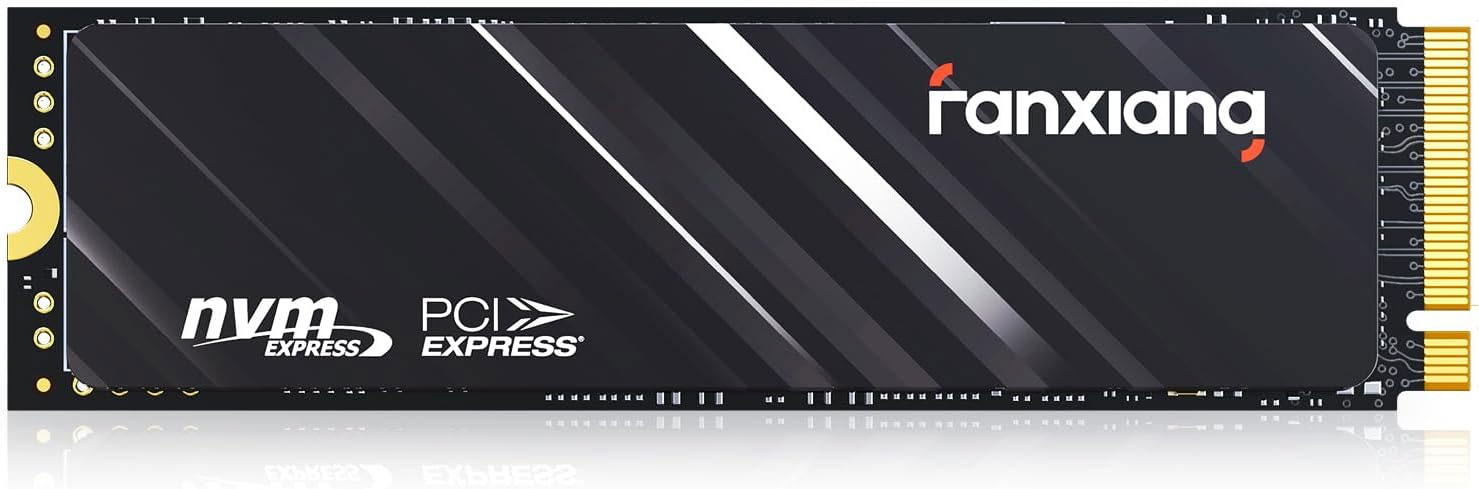
1To dans ta Freebox UltraInsère un SSD fiable pour tout stocker
👉 voir l'offre à 139,99€✅ OK pour Ultra
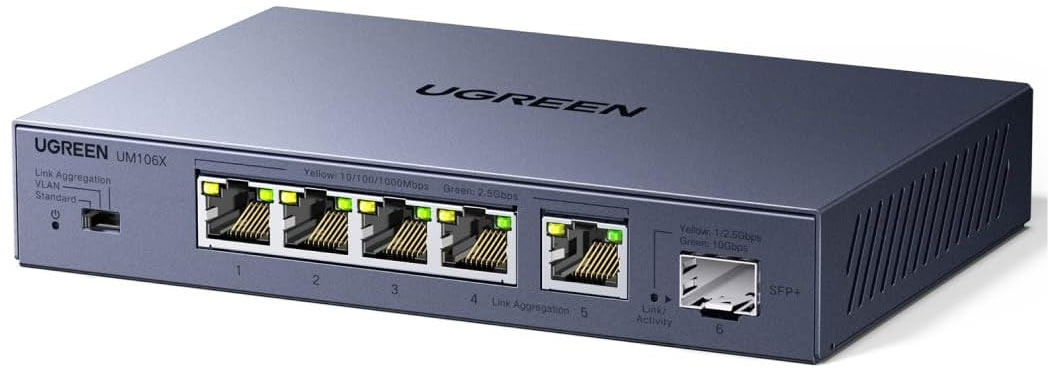
Switch 2.5G + SFP 10GPasse tous tes ordis en 2.5Gb/s !
👉 voir l'offre à 62,82€✅ OK pour Delta, Pop, Ultra
Mini PC GMKtec Ryzen 7Réseau à 2.5Gb/s, AMD Radeon 680M
👉 voir l'offre à 579,96€✅ OK pour Delta, Pop, Ultra
Mini PC AMD Ryzen 516Go RAM 512Go SSD, j'adore 😍
👉 voir l'offre à 419,99€
⭐ En ce moment chez Free Carte SIM Free Mobile 200Go 5G
👉 voir l'offre à 8,39€ -16% Carte SIM Free Mobile 300Go 5G
👉 voir l'offre à 0€Carte SIM Free Mobile 350Go 5G
👉 voir l'offre à 12,49€ -38%
 Comme le dit la chanson, Freebox Toosurtoo c'est « une commu qui arrache, et quand t'as ton câble qui lâche, alors même en pleine night, tu liras Pif et Kokalight ! »
Découvrez les offres prépayés Free Mobile 5G avec Appels/SMS illimités, sans engagement !
Carte SIM Free Mobile 200Go 5G👉 voir l'offre à 8,39€ -16%
Carte SIM Free Mobile 300Go 5G👉 voir l'offre à 0€
Carte SIM Free Mobile 350Go 5G👉 voir l'offre à 12,49€ -38%