
Bonjour
La caméra est accessible sut smartphone sans problème il suffit de l'activer sur la box et de scaner le code au dos de la camera.
Pour moi cela fonctionne très bien
Stockez vos données sur Freebox Ultra
⭐⭐⭐⭐⭐ « Fiable et Rapide! 👌 »
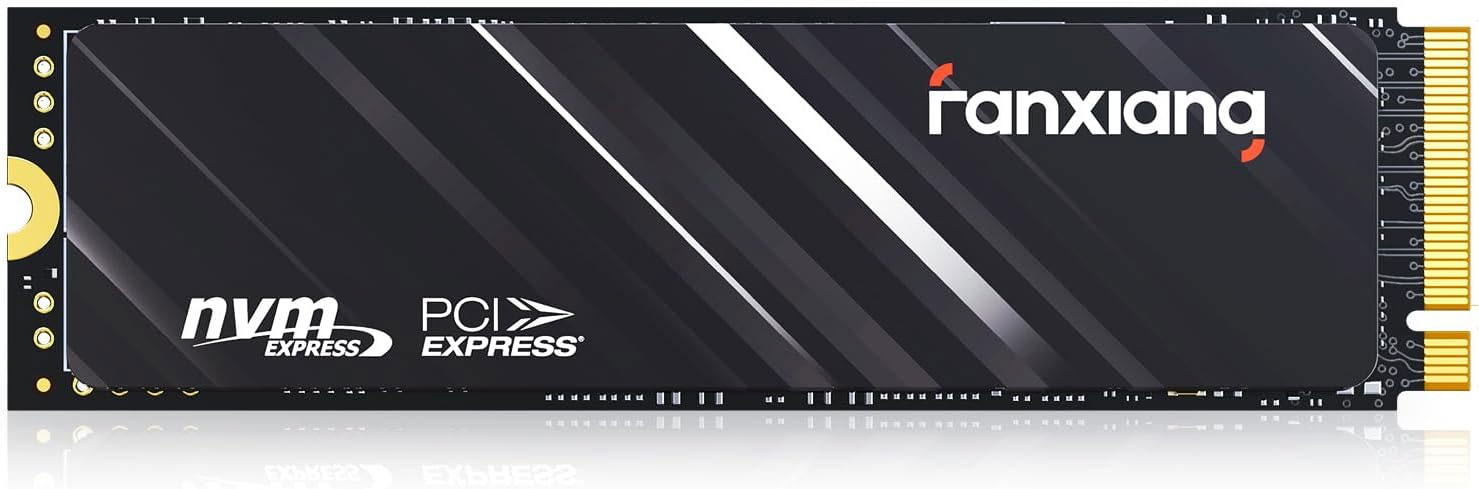
 SSD Fanxiang 1To à
139,99€
SSD Fanxiang 1To à
139,99€
→ Voir sur Amazon
⭐⭐⭐⭐⭐ « Fiable et Rapide! 👌 »
SSD Fanxiang 1To à
139,99€→ Voir sur Amazon
Boostez votre connexion Freebox
⭐⭐⭐⭐⭐ « j'atteins les 2.5Gbps avec la Freebox »
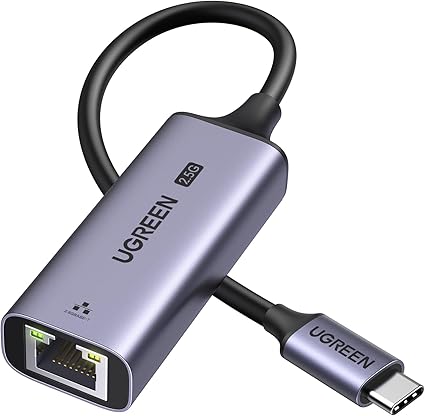
 Adaptateur USB-C RJ45 2.5G à
24,22€
Adaptateur USB-C RJ45 2.5G à
24,22€
Promo
-15% → Voir sur Amazon
⭐⭐⭐⭐⭐ « j'atteins les 2.5Gbps avec la Freebox »
Adaptateur USB-C RJ45 2.5G à
24,22€Promo
-15% → Voir sur Amazon
Nouvelle Carte SIM Free Mobile 350Go
⭐⭐⭐⭐⭐ « Sans engagement, renouvelable, top ! »
 Prépayée avec appels illimités à
12,49€
Prépayée avec appels illimités à
12,49€
Promo
-38% → Voir sur Amazon
⭐⭐⭐⭐⭐ « Sans engagement, renouvelable, top ! »
Prépayée avec appels illimités à
12,49€Promo
-38% → Voir sur Amazon
acces Camera WiFi box delta depuis internet
-
 François Admin Forum Freebox
Hello ! Voici déjà quelques pistes simples pour améliorer ton réseau sans prise de tête :
• Booster le Wi-Fi dans toute la maison : Si le signal peine à traverser les murs épais, l'ajout d'un répéteur récent règle le problème instantanément (ce répéteur Wi-Fi 7 est particulièrement efficace).
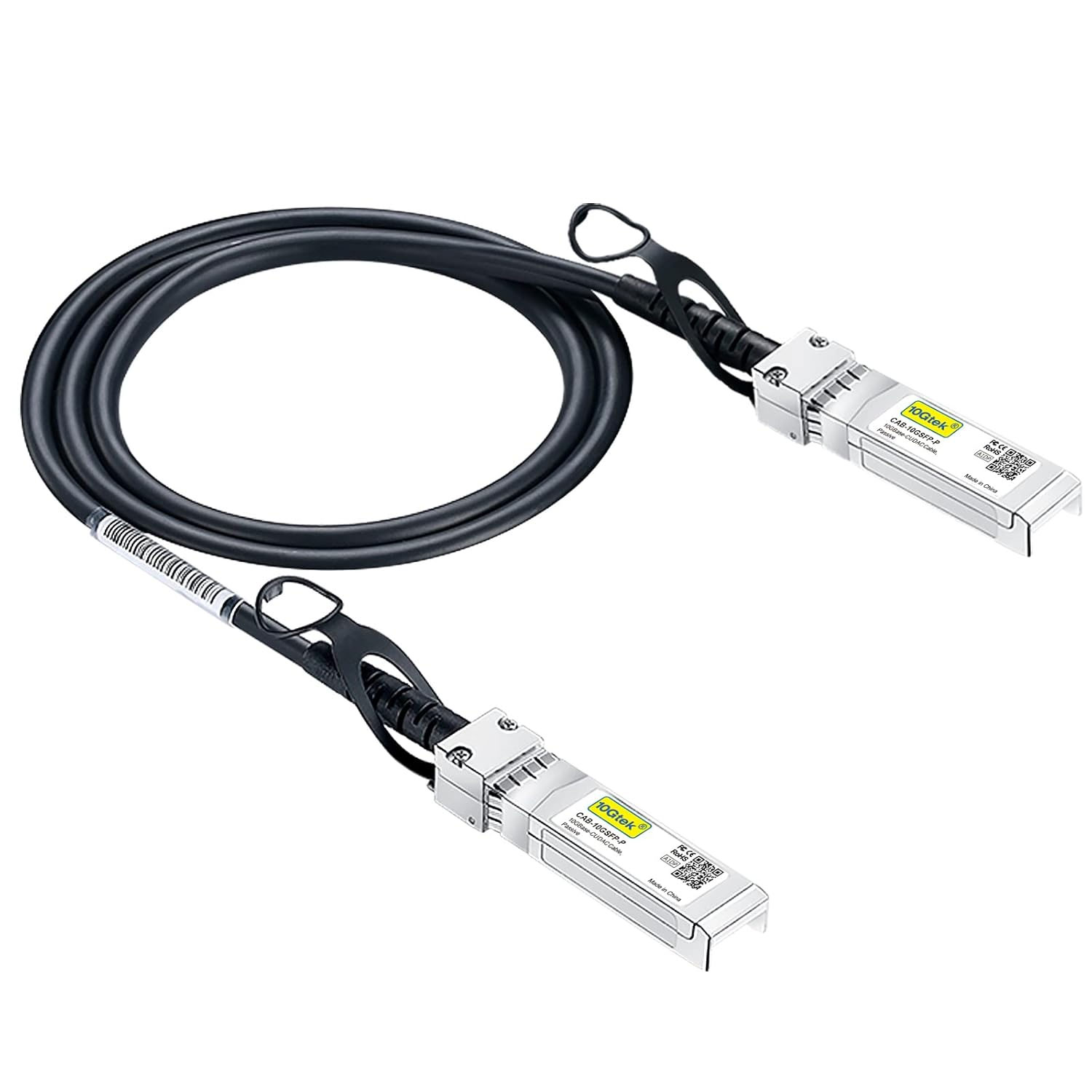
• Débrider ta connexion : La prise réseau d'un ordinateur limite souvent son débit. Un simple adaptateur sur port USB suffit pour doubler sa vitesse (en USB-C ou en USB classique). Sur la Delta, tu peux aussi associer un switch rapide à un câble SFP+.
• Résoudre les bugs de la TV (erreurs dash 😡) : Les coupures en Wi-Fi s'éliminent facilement avec un câble Ethernet (ce modèle plat se glisse sous les portes). Pour éviter de tirer un câble, la technologie CPL permet de passer directement par le réseau électrique (ce kit Plug&Play se branche en quelques secondes).
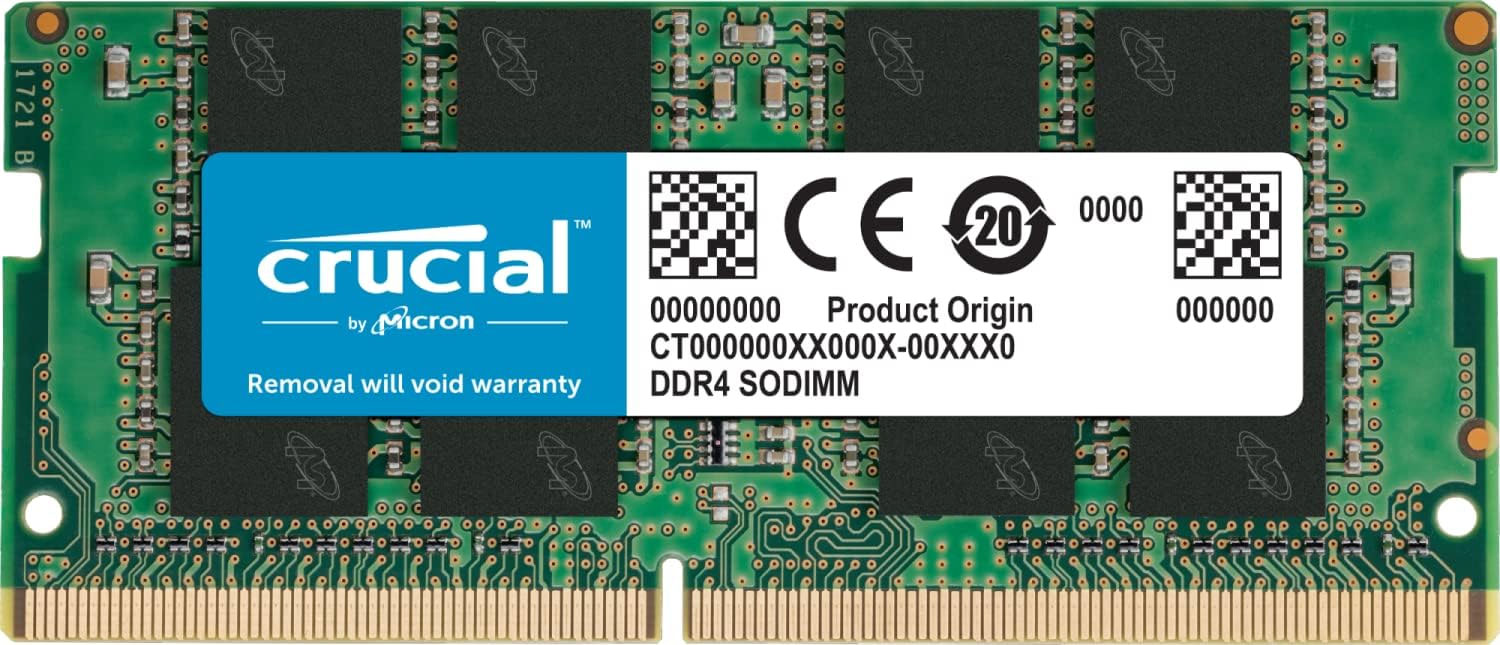
• Ajouter de l'espace de stockage : Un disque supplémentaire permet de transformer sa box en serveur. C'est le cas avec un SSD à clipser sous l'Ultra, ou jusqu'à 4 disques 2,5" (et de la mémoire RAM) dans la Delta.
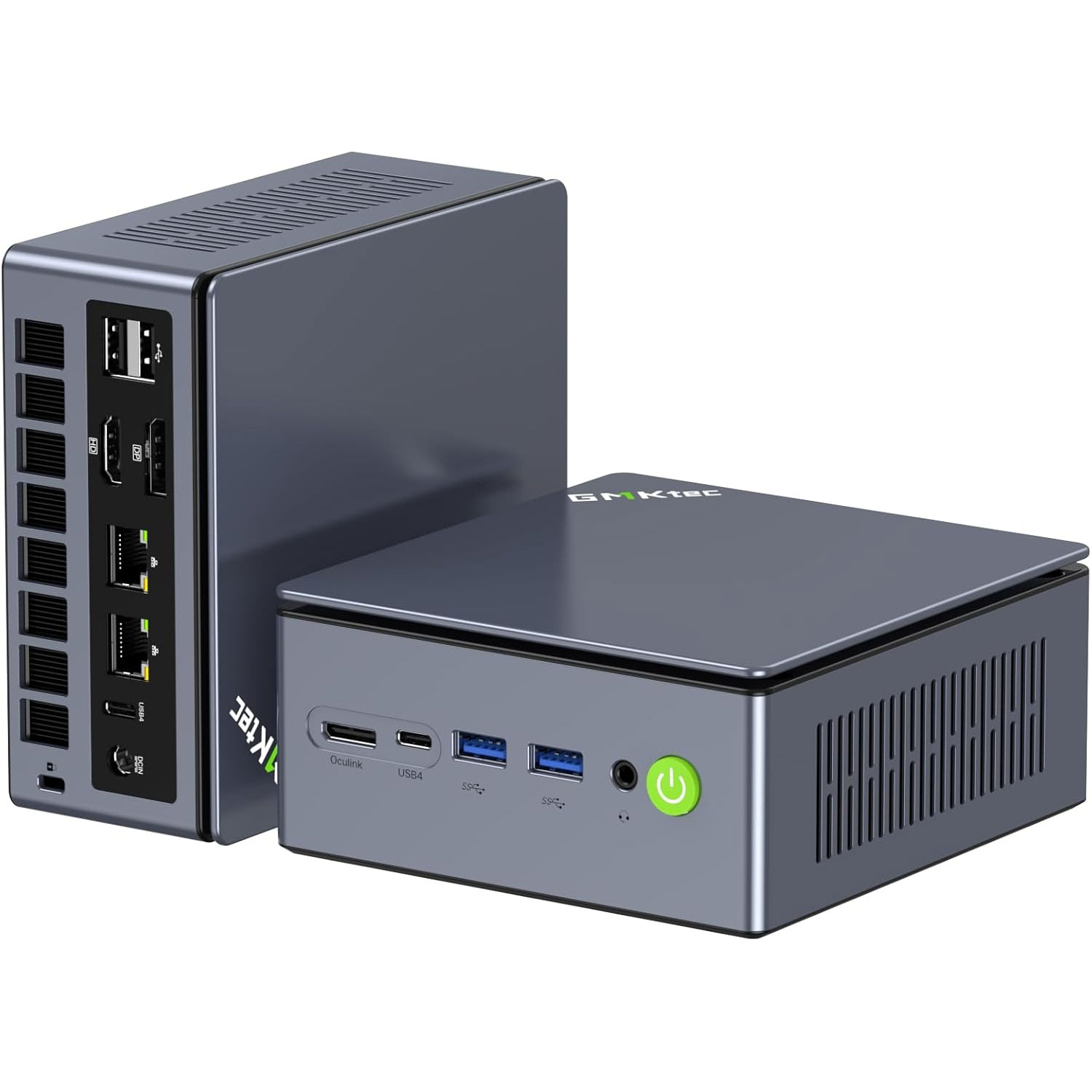
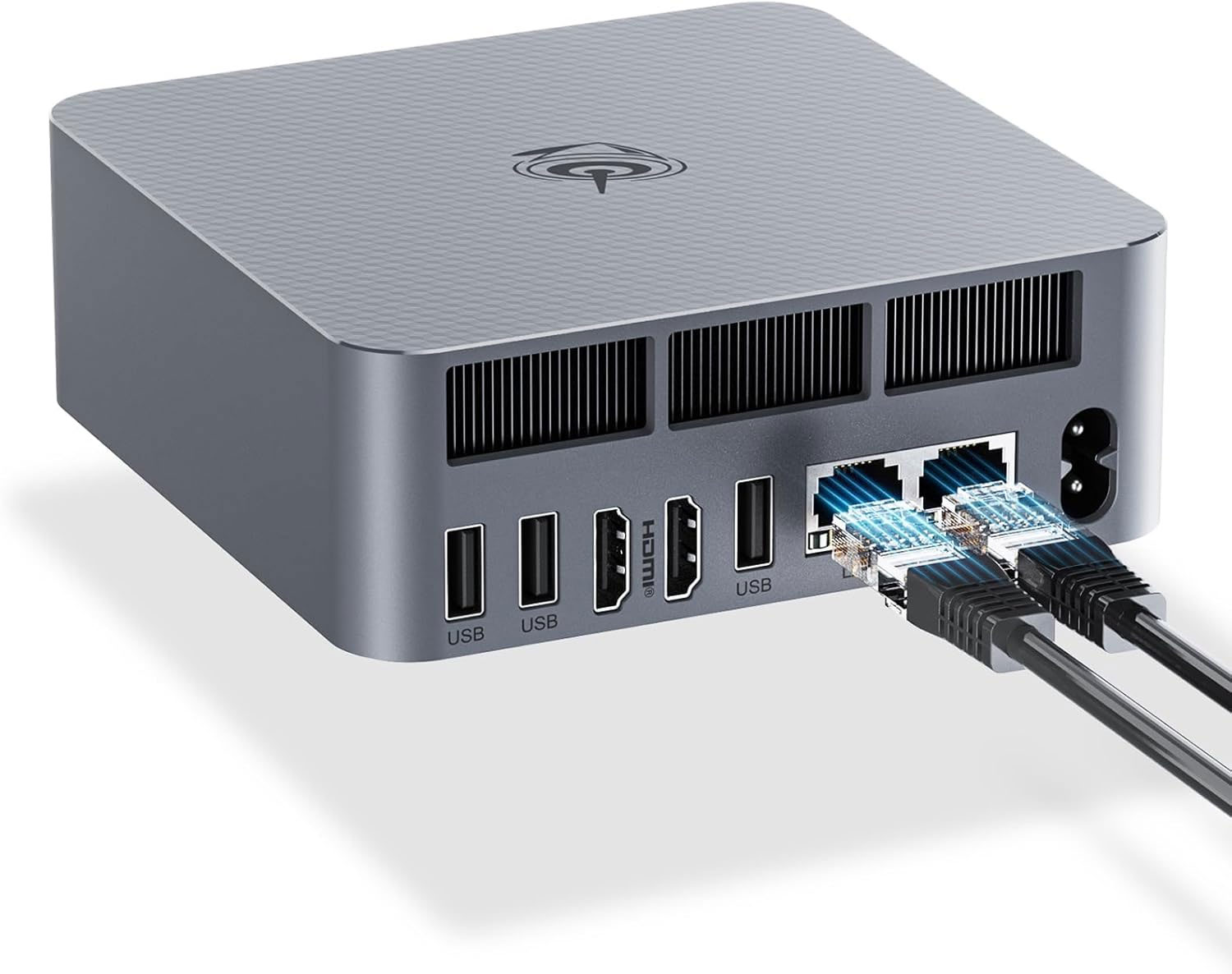
• Choisir un ordi taillé pour la fibre : Si tu renouvelles ton matériel, vérifie qu'il possède une carte réseau moderne, à l'image des ordinateurs compacts récents (exemple avec ce mini-PC).
Pour les plus curieux, nous avons résumé toute la méthode avec Kokalight : Créer son réseau 10G chez soi.
Et toi, quelle est ta configuration actuelle ?
• Booster le Wi-Fi dans toute la maison : Si le signal peine à traverser les murs épais, l'ajout d'un répéteur récent règle le problème instantanément (ce répéteur Wi-Fi 7 est particulièrement efficace).
• Débrider ta connexion : La prise réseau d'un ordinateur limite souvent son débit. Un simple adaptateur sur port USB suffit pour doubler sa vitesse (en USB-C ou en USB classique). Sur la Delta, tu peux aussi associer un switch rapide à un câble SFP+.
• Résoudre les bugs de la TV (erreurs dash 😡) : Les coupures en Wi-Fi s'éliminent facilement avec un câble Ethernet (ce modèle plat se glisse sous les portes). Pour éviter de tirer un câble, la technologie CPL permet de passer directement par le réseau électrique (ce kit Plug&Play se branche en quelques secondes).
• Ajouter de l'espace de stockage : Un disque supplémentaire permet de transformer sa box en serveur. C'est le cas avec un SSD à clipser sous l'Ultra, ou jusqu'à 4 disques 2,5" (et de la mémoire RAM) dans la Delta.
• Choisir un ordi taillé pour la fibre : Si tu renouvelles ton matériel, vérifie qu'il possède une carte réseau moderne, à l'image des ordinateurs compacts récents (exemple avec ce mini-PC).
Pour les plus curieux, nous avons résumé toute la méthode avec Kokalight : Créer son réseau 10G chez soi.
Et toi, quelle est ta configuration actuelle ?
La problématique était sur le fait de pouvoir accéder à la caméra en dehors de l'application.

Bonjour à tous,
Voilà pour moi j'essaie d'accéder à l'interface d'administration de la caméra par nom navigateur, j'ai essayé tous les identifiants que je pouvais trouver mais rien n'y fais pas moyen de m'y connecter. Est ce que quelqu'un connaît l'identifiant administrateur ?
Merci par avance
Voilà pour moi j'essaie d'accéder à l'interface d'administration de la caméra par nom navigateur, j'ai essayé tous les identifiants que je pouvais trouver mais rien n'y fais pas moyen de m'y connecter. Est ce que quelqu'un connaît l'identifiant administrateur ?
Merci par avance
Les identifiants de la caméra n'apporte rien de plus. Juste la possibilité de mettre à jour le firmware ou réinitialiser la cam. Pas de visuel de celle-ci.xav73 a écrit : ↑10 février 2019, 16:32 Bonjour à tous,
Voilà pour moi j'essaie d'accéder à l'interface d'administration de la caméra par nom navigateur, j'ai essayé tous les identifiants que je pouvais trouver mais rien n'y fais pas moyen de m'y connecter. Est ce que quelqu'un connaît l'identifiant administrateur ?
Merci par avance
Pour obtenir les identifiants, connecte toi sur mafreebox.free.fr puis va sur
http://mafreebox.freebox.fr/api/v6/home/tileset/all
Et cherche une ligne avec "freeboxcam", t'auras le mot de passe juste à côté. Mais comme je te le dis, ça ne t'apportera rien de plus
-

- Messages 1
- Enregistré le : 11 février 2019, 23:01
- Score des réactions : 0
- Freenaute : En Migration
- Connexion : Fibre
- Freebox : Ultra + Pop
Bonjour,
Je vous fait part d'un petit tutoriel que j'ai créé en récoltant des infos par ci par là afin de pouvoir accéder à la caméra en local depuis un navigateur web (je cherche le moyen de le faire aussi en accès distant par redirection de port et attribution d'un bail DHCP permanent).
Je n'ai pas encore essayer de capter le flux sur mon NAS Synology mais à priori cela serai possible avec donc la possibilité aussi d'enregistrer le flux vidéo sur le NAS.
1. Aller sur mafreebox.freebox.fr ou https://Nom_De_Domaine.freeboxos.fr:Port_Accès_Distant (si vous avez activé l'accès distant et créé un nom de domaine sécurisé dans Freebox OS).
2. Se rendre dans "Périphériques réseaux", et trouver la caméra préalablement connectée depuis l'application Freebox et relever son adresse IP (dans l'onglet Connectivité).
3. Noter dans la barre d'adresse (après authentification obligatoire sur Freebox OS) :
mafreebox.freebox.fr/api/v6/home/tileset/all
ou
https://Nom_De_Domaine.freeboxos.fr/Port_Accès_Distant/api/v6/home/tileset/all
4. Relever la ligne correspondant à
"http://freeboxcam:********@IP_Caméra(192.168.0.xx)/img/stream.m3u8"
"********" est le mot de passe de la caméra.
5. Ajouter une extension "Native HLS Playback" sur son navigateur web (Chrome ou Firefox)
6. Ouvrir le lien suivant dans le navigateur :
https://IP_Caméra/img/stream.m3u8?
Un nom d'utilisateur est demandé, il s'agit de "freeboxcam".
Pour le mot de passe c'est celui relevé plus haut.
L'adresse IP de la caméra en local permet d'avoir accès à un outils d'admin pour par exemple mettre à jour la caméra (en allant directement sur http://IP_Caméra(192.168.0.xx)/adm/admin.htm ) [pas tellement d'utilité pour le moment].
Je vous fait part d'un petit tutoriel que j'ai créé en récoltant des infos par ci par là afin de pouvoir accéder à la caméra en local depuis un navigateur web (je cherche le moyen de le faire aussi en accès distant par redirection de port et attribution d'un bail DHCP permanent).
Je n'ai pas encore essayer de capter le flux sur mon NAS Synology mais à priori cela serai possible avec donc la possibilité aussi d'enregistrer le flux vidéo sur le NAS.
1. Aller sur mafreebox.freebox.fr ou https://Nom_De_Domaine.freeboxos.fr:Port_Accès_Distant (si vous avez activé l'accès distant et créé un nom de domaine sécurisé dans Freebox OS).
2. Se rendre dans "Périphériques réseaux", et trouver la caméra préalablement connectée depuis l'application Freebox et relever son adresse IP (dans l'onglet Connectivité).
3. Noter dans la barre d'adresse (après authentification obligatoire sur Freebox OS) :
mafreebox.freebox.fr/api/v6/home/tileset/all
ou
https://Nom_De_Domaine.freeboxos.fr/Port_Accès_Distant/api/v6/home/tileset/all
4. Relever la ligne correspondant à
"http://freeboxcam:********@IP_Caméra(192.168.0.xx)/img/stream.m3u8"
"********" est le mot de passe de la caméra.
5. Ajouter une extension "Native HLS Playback" sur son navigateur web (Chrome ou Firefox)
6. Ouvrir le lien suivant dans le navigateur :
https://IP_Caméra/img/stream.m3u8?
Un nom d'utilisateur est demandé, il s'agit de "freeboxcam".
Pour le mot de passe c'est celui relevé plus haut.
L'adresse IP de la caméra en local permet d'avoir accès à un outils d'admin pour par exemple mettre à jour la caméra (en allant directement sur http://IP_Caméra(192.168.0.xx)/adm/admin.htm ) [pas tellement d'utilité pour le moment].
Bonsoir,
Super toutes ces infos.
Peut-on imaginer de pouvoir visualiser avec l'application Tinycam ?
J'ai fait des essais mais non concluant.
Pour SERCOM, 4 caméras proposées. laquelle choisir ?
Super toutes ces infos.
Peut-on imaginer de pouvoir visualiser avec l'application Tinycam ?
J'ai fait des essais mais non concluant.
Pour SERCOM, 4 caméras proposées. laquelle choisir ?
Ancien client plus de 8 ans ancienneté.
Commande Delta le 4 décembre 17H30. Etape 2
Commande Delta le 4 décembre 17H30. Etape 2
Bonsoir,
Je relance le sujet.
Est-ce que quelqu'un réussit à avoir la caméra sur tinycam ?
Je relance le sujet.
Est-ce que quelqu'un réussit à avoir la caméra sur tinycam ?
Ancien client plus de 8 ans ancienneté.
Commande Delta le 4 décembre 17H30. Etape 2
Commande Delta le 4 décembre 17H30. Etape 2
Sek33 a écrit:
> Bonjour,
>
> Je vous fait part d'un petit tutoriel que j'ai créé en récoltant des infos
> par ci par là afin de pouvoir accéder à la caméra en local depuis un
> navigateur web (je cherche le moyen de le faire aussi en accès distant par
> redirection de port et attribution d'un bail DHCP permanent).
>
> Je n'ai pas encore essayer de capter le flux sur mon NAS Synology mais à
> priori cela serai possible avec donc la possibilité aussi d'enregistrer le
> flux vidéo sur le NAS.
>
>
> 1. Aller sur mafreebox.freebox.fr ou
> https://Nom_De_Domaine.freeboxos.fr:Port_Accès_Distant (si vous avez activé
> l'accès distant et créé un nom de domaine sécurisé dans Freebox OS).
>
> 2. Se rendre dans "Périphériques réseaux", et trouver la caméra
> préalablement connectée depuis l'application Freebox et relever son adresse
> IP (dans l'onglet Connectivité).
>
> 3. Noter dans la barre d'adresse (après authentification obligatoire sur
> Freebox OS) :
> mafreebox.freebox.fr/api/v6/home/tileset/all
> ou
>
> https://Nom_De_Domaine.freeboxos.fr/Port_Accès_Distant/api/v6/home/tileset/all
>
> 4. Relever la ligne correspondant à
>
> "http://freeboxcam:********@IP_Caméra(192.168.0.xx)/img/stream.m3u8"
> "********" est le mot de passe de la caméra.
>
> 5. Ajouter une extension "Native HLS Playback" sur son navigateur
> web (Chrome ou Firefox)
>
> 6. Ouvrir le lien suivant dans le navigateur :
> https://IP_Caméra/img/stream.m3u8?
>
> Un nom d'utilisateur est demandé, il s'agit de "freeboxcam".
> Pour le mot de passe c'est celui relevé plus haut.
>
>
> L'adresse IP de la caméra en local permet d'avoir accès à un outils d'admin
> pour par exemple mettre à jour la caméra (en allant directement sur
> http://IP_Caméra(192.168.0.xx)/adm/admin.htm ) [pas tellement d'utilité
> pour le moment].
Bonjour,
> 6. Ouvrir le lien suivant dans le navigateur :
> https://IP_Caméra/img/stream.m3u8?
il ne me demande pas de nom d'utilisateur ni de mot de passe.
ca tourne en rond..
une idée ?
> Bonjour,
>
> Je vous fait part d'un petit tutoriel que j'ai créé en récoltant des infos
> par ci par là afin de pouvoir accéder à la caméra en local depuis un
> navigateur web (je cherche le moyen de le faire aussi en accès distant par
> redirection de port et attribution d'un bail DHCP permanent).
>
> Je n'ai pas encore essayer de capter le flux sur mon NAS Synology mais à
> priori cela serai possible avec donc la possibilité aussi d'enregistrer le
> flux vidéo sur le NAS.
>
>
> 1. Aller sur mafreebox.freebox.fr ou
> https://Nom_De_Domaine.freeboxos.fr:Port_Accès_Distant (si vous avez activé
> l'accès distant et créé un nom de domaine sécurisé dans Freebox OS).
>
> 2. Se rendre dans "Périphériques réseaux", et trouver la caméra
> préalablement connectée depuis l'application Freebox et relever son adresse
> IP (dans l'onglet Connectivité).
>
> 3. Noter dans la barre d'adresse (après authentification obligatoire sur
> Freebox OS) :
> mafreebox.freebox.fr/api/v6/home/tileset/all
> ou
>
> https://Nom_De_Domaine.freeboxos.fr/Port_Accès_Distant/api/v6/home/tileset/all
>
> 4. Relever la ligne correspondant à
>
> "http://freeboxcam:********@IP_Caméra(192.168.0.xx)/img/stream.m3u8"
> "********" est le mot de passe de la caméra.
>
> 5. Ajouter une extension "Native HLS Playback" sur son navigateur
> web (Chrome ou Firefox)
>
> 6. Ouvrir le lien suivant dans le navigateur :
> https://IP_Caméra/img/stream.m3u8?
>
> Un nom d'utilisateur est demandé, il s'agit de "freeboxcam".
> Pour le mot de passe c'est celui relevé plus haut.
>
>
> L'adresse IP de la caméra en local permet d'avoir accès à un outils d'admin
> pour par exemple mettre à jour la caméra (en allant directement sur
> http://IP_Caméra(192.168.0.xx)/adm/admin.htm ) [pas tellement d'utilité
> pour le moment].
Bonjour,
> 6. Ouvrir le lien suivant dans le navigateur :
> https://IP_Caméra/img/stream.m3u8?
il ne me demande pas de nom d'utilisateur ni de mot de passe.
ca tourne en rond..
une idée ?
Sek33 a écrit:
[...] (je cherche le moyen de le faire aussi en accès distant par redirection de port et attribution d'un bail DHCP permanent) [...]
Bonjour Sek33,
As-tu trouvé le moyen de le faire aussi en accès distant par redirection de port ?
Te remerciant par avance pour ta réponse.
Cordialement,
majo
[...] (je cherche le moyen de le faire aussi en accès distant par redirection de port et attribution d'un bail DHCP permanent) [...]
Bonjour Sek33,
As-tu trouvé le moyen de le faire aussi en accès distant par redirection de port ?
Te remerciant par avance pour ta réponse.
Cordialement,
majo
J'ai fait une demande au développeur de tinycam afin de savoir si il prévoyait de rajouter "sercomm RC8510A"
Le port de la cam c'est le 80 et j'arrive a accéder en 4G et tinycam en choisissant
constructeur ONVIF
modele : profile S
IP : 82.xxx.xxx.xxx
port : XXXX -> rediriger vers le port 80 de l'adresse IP de la cam sur mon réseau local
protocol : Snapshot (JPEG)
nom : accessible via l'appli freebox propriété de la camera
mot de passe : idem
inconvénient : taux de rafraîchissement 1 image seconde
si je trouve mieux je me répondrais !
Le port de la cam c'est le 80 et j'arrive a accéder en 4G et tinycam en choisissant
constructeur ONVIF
modele : profile S
IP : 82.xxx.xxx.xxx
port : XXXX -> rediriger vers le port 80 de l'adresse IP de la cam sur mon réseau local
protocol : Snapshot (JPEG)
nom : accessible via l'appli freebox propriété de la camera
mot de passe : idem
inconvénient : taux de rafraîchissement 1 image seconde
si je trouve mieux je me répondrais !
chez free depuis 2003 fibre Aix (13)
Re
Merci pour l'astuce.
Ça fonctionne parfaitement avec tiny en wifi par contre impossible en 4g. Peux tu détailler les réglages dans tiny svp et aussi la redirection de ports
Merci beaucoup
Merci pour l'astuce.
Ça fonctionne parfaitement avec tiny en wifi par contre impossible en 4g. Peux tu détailler les réglages dans tiny svp et aussi la redirection de ports
Merci beaucoup
Bonjour,
JE rencontre le même soucis : tourne en rond sans demander le nom et mdp
Avez vous trouvé une solution ?
Merci
Sébastien
>
> > 6. Ouvrir le lien suivant dans le navigateur :
> > https://IP_Caméra/img/stream.m3u8?
>
> il ne me demande pas de nom d'utilisateur ni de mot de passe.
> ca tourne en rond..
>
> une idée ?
JE rencontre le même soucis : tourne en rond sans demander le nom et mdp
Avez vous trouvé une solution ?
Merci
Sébastien
>
> > 6. Ouvrir le lien suivant dans le navigateur :
> > https://IP_Caméra/img/stream.m3u8?
>
> il ne me demande pas de nom d'utilisateur ni de mot de passe.
> ca tourne en rond..
>
> une idée ?
🚀 Booste ta Freebox
Port Ethernet RJ45 USB rapide
1To dans ta Freebox Ultra
 Switch 2.5G + SFP 10G
 Mini PC GMKtec Ryzen 7
 Mini PC Beelink Ryzen 7
Consultez le tuto spécial : Créer un RÉSEAU 10 Gbit/s chez soi avec la Freebox
Port Ethernet RJ45 USB rapidePasse facilement de 1 à 2.5Gb/s en USB-C
👉 voir l'offre à 24,22€ -15%✅ OK pour Delta, Pop, Ultra
1To dans ta Freebox UltraInsère un SSD fiable pour tout stocker
👉 voir l'offre à 139,99€✅ OK pour Ultra
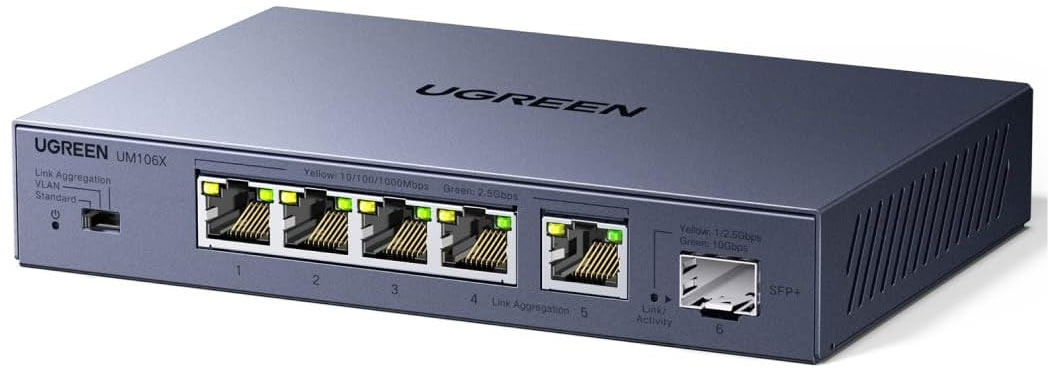
Switch 2.5G + SFP 10GPasse tous tes ordis en 2.5Gb/s !
👉 voir l'offre à 62,82€✅ OK pour Delta, Pop, Ultra
Mini PC GMKtec Ryzen 7Réseau à 2.5Gb/s, AMD Radeon 680M
👉 voir l'offre à 579,96€✅ OK pour Delta, Pop, Ultra
Mini PC Beelink Ryzen 7WiFi 6, Réseau Ethernet 10G, j'adore 😍
👉 voir l'offre à 0€✅ OK pour Delta, Ultra
⭐ En ce moment chez Free Carte SIM Free Mobile 200Go 5G
👉 voir l'offre à 8,39€ -16% Carte SIM Free Mobile 300Go 5G
👉 voir l'offre à 0€Carte SIM Free Mobile 350Go 5G
👉 voir l'offre à 12,49€ -38%
 Comme le dit la chanson, Freebox Toosurtoo c'est « une commu qui arrache, et quand t'as ton câble qui lâche, alors même en pleine night, tu liras Pif et Kokalight ! »
Découvrez les offres prépayés Free Mobile 5G avec Appels/SMS illimités, sans engagement !
Carte SIM Free Mobile 200Go 5G👉 voir l'offre à 8,39€ -16%
Carte SIM Free Mobile 300Go 5G👉 voir l'offre à 0€
Carte SIM Free Mobile 350Go 5G👉 voir l'offre à 12,49€ -38%