
Je viens de me rendre compte après avoir programmé un enregistrement. Celui ci une fois terminé est introuvable sur mon disque dur du serveur Delta.
Que je programme un enregistrement directement sur le boîtier player ou par le biais de l application Freebox, qui de plus m indique bien ce que j ai enregistré dans l onglet " terminé " celui ci n’est visible et consultable nul part ensuite !
Ça me parait bizarre déjà car dans l application freebox sur mon iPhone dans l onglet disque, cela indique depuis le début :
Disques : 2
Volume 1000 Go (éjecté)
Freebox utilisé 5,42 Go / 984,3 Go
Quand je sélectionne le "volume" :
Une fenêtre apparaît et indique "disque éjecté voulez vous monter ce disque pour accéder à son contenu ?"
Si je fais oui,, rien ne se passe !
Quand je sélectionne le "Freebox" :
J accède à une page avec 5 dossiers
- Enregistrement
- Musiques
- Photos
- Téléchargements
- Vidéos
Mais ses 5 dossiers sont vides 0 éléments et je ne retrouve pas mon programme enregistré alors que je vois bien que la capacité du disque dur a baissé
Quelqu’un a une solution svp à ce problème ?
Merci bcp
Stockez vos données sur Freebox Ultra
⭐⭐⭐⭐⭐ « Fiable et Rapide! 👌 »
 SSD Fanxiang 1To à
135,99€
SSD Fanxiang 1To à
135,99€
→ Voir sur Amazon
⭐⭐⭐⭐⭐ « Fiable et Rapide! 👌 »
SSD Fanxiang 1To à
135,99€→ Voir sur Amazon
Boostez votre connexion Freebox
⭐⭐⭐⭐⭐ « j'atteins les 2.5Gbps avec la Freebox »
 Adaptateur USB-C RJ45 2.5G à
23€
Adaptateur USB-C RJ45 2.5G à
23€
Promo
-19% → Voir sur Amazon
⭐⭐⭐⭐⭐ « j'atteins les 2.5Gbps avec la Freebox »
Adaptateur USB-C RJ45 2.5G à
23€Promo
-19% → Voir sur Amazon
Nouvelle Carte SIM Free Mobile 350Go
⭐⭐⭐⭐⭐ « Sans engagement, renouvelable, top ! »
 Prépayée avec appels illimités à
12,99€
Prépayée avec appels illimités à
12,99€
Promo
-35% → Voir sur Amazon
⭐⭐⭐⭐⭐ « Sans engagement, renouvelable, top ! »
Prépayée avec appels illimités à
12,99€Promo
-35% → Voir sur Amazon
Enregistrement ok mais introuvable
-
 François Admin Forum Freebox
Hello ! Pour exploiter pleinement les capacités de ta Freebox (Ultra, Delta ou Pop) et éviter les bridages matériels fréquents, voici un récapitulatif des équipements validés par la communauté :
1. Débloquer le débit au-delà de 1 Gb/s (Ethernet & SFP+)
La plupart des PC sont limités par leur carte réseau 1 Gb/s intégrée. Pour dépasser ce plafond :
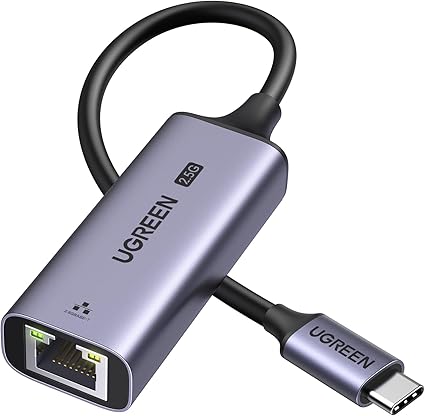
- Sur Freebox Pop & Ultra : L'ajout d'un adaptateur USB vers Ethernet 2,5 Gb/s permet d'atteindre ~2,3 Gb/s réels sans ouvrir le PC. Choisis la version selon tes ports disponibles : Adaptateur USB-C 2,5G ou Adaptateur USB-A 2,5G.
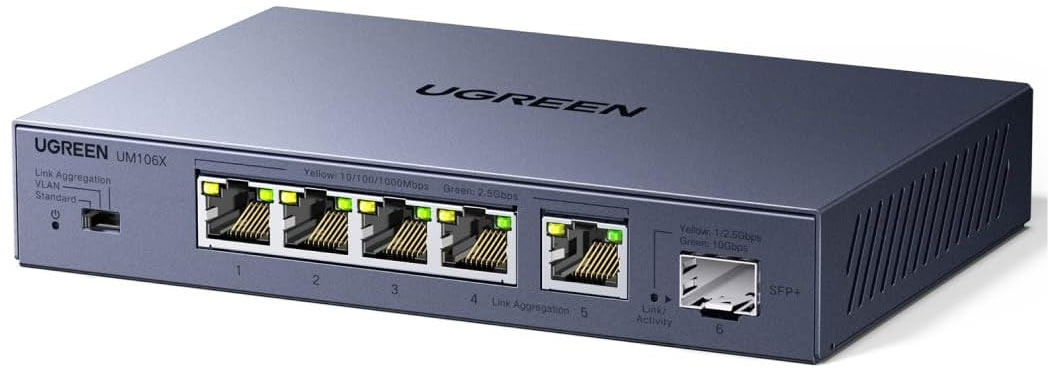
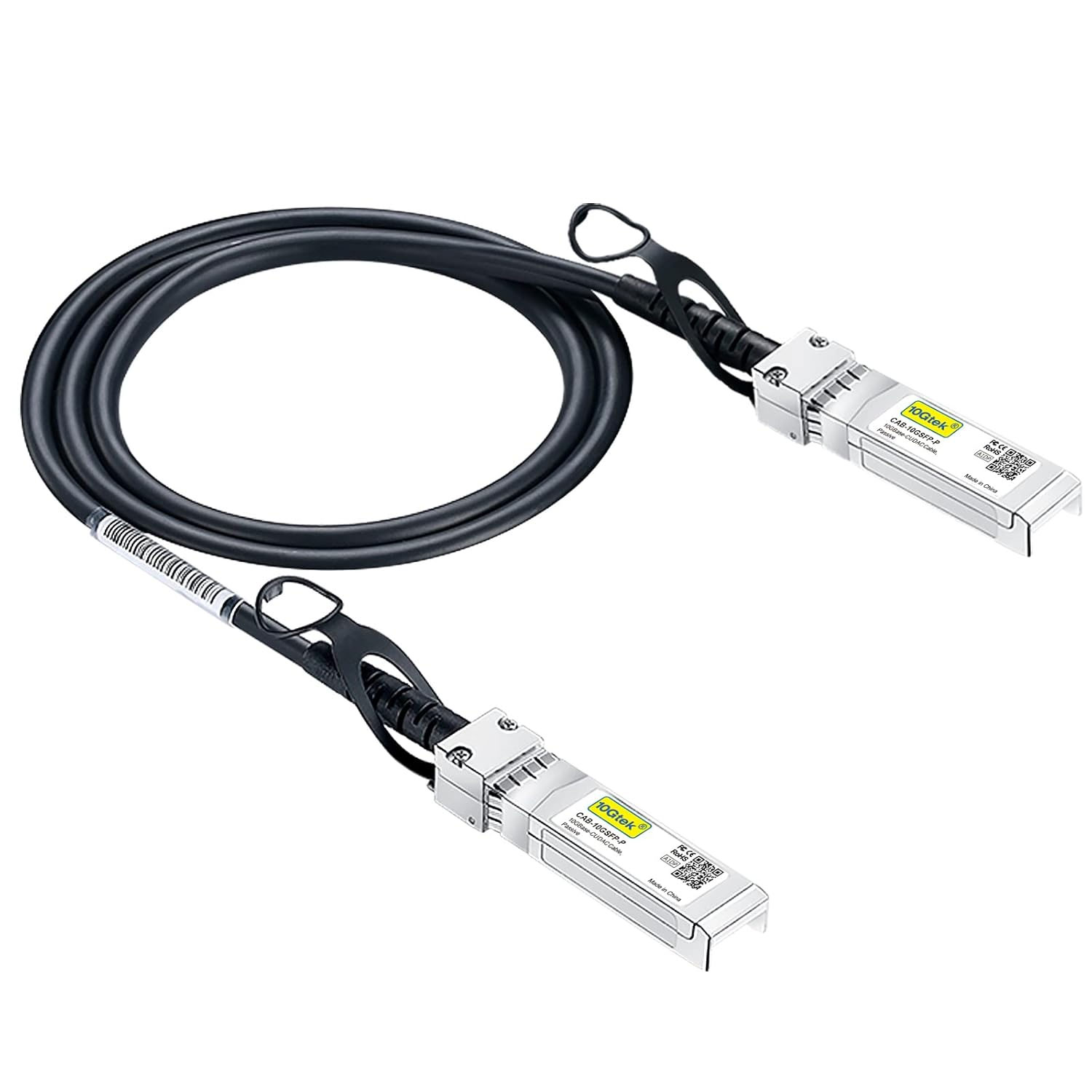
- Sur Freebox Delta : Le port SFP+ nécessite un matériel spécifique pour éviter les saturations thermiques. La méthode la plus stable consiste à relier la box via ce câble SFP+ Direct Attach (DAC) à un switch Ethernet 2,5 Gb/s dédié, ce qui permet de redistribuer le débit sur plusieurs équipements.
2. Optimisation du stockage et du serveur NAS interne
Les performances du NAS intégré dépendent directement des supports de stockage utilisés :
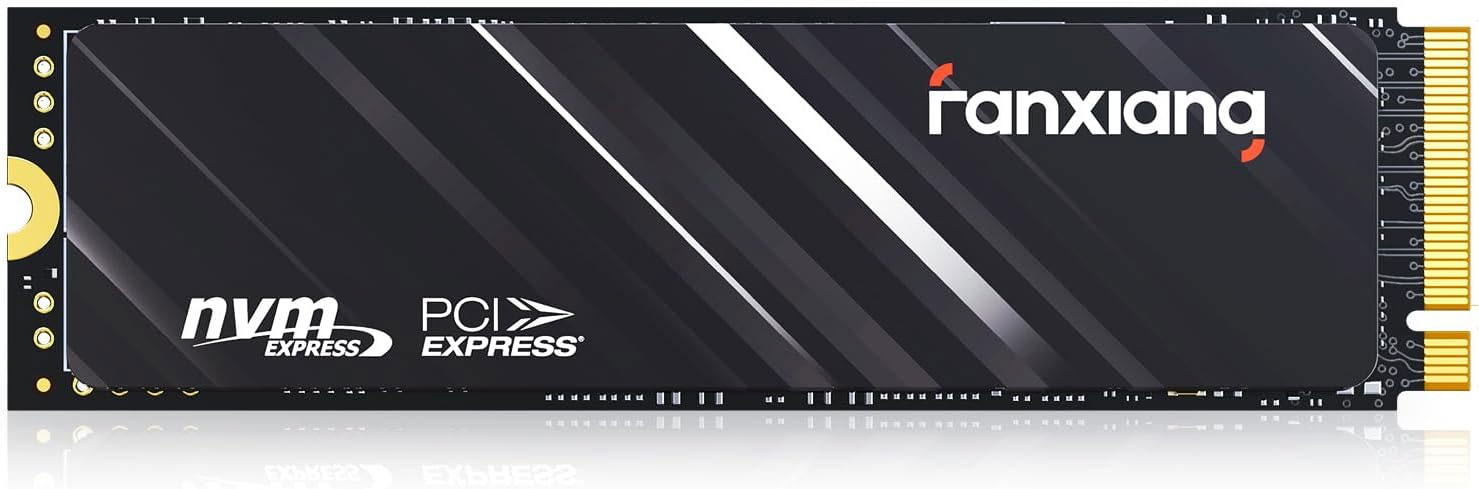
- Freebox Ultra : Elle intègre un emplacement M.2 NVMe PCIe. Pour garantir des débits de transfert élevés et un fonctionnement silencieux avec Freebox Files, privilégie un stockage rapide comme ce SSD NVMe PCIe 4.0.
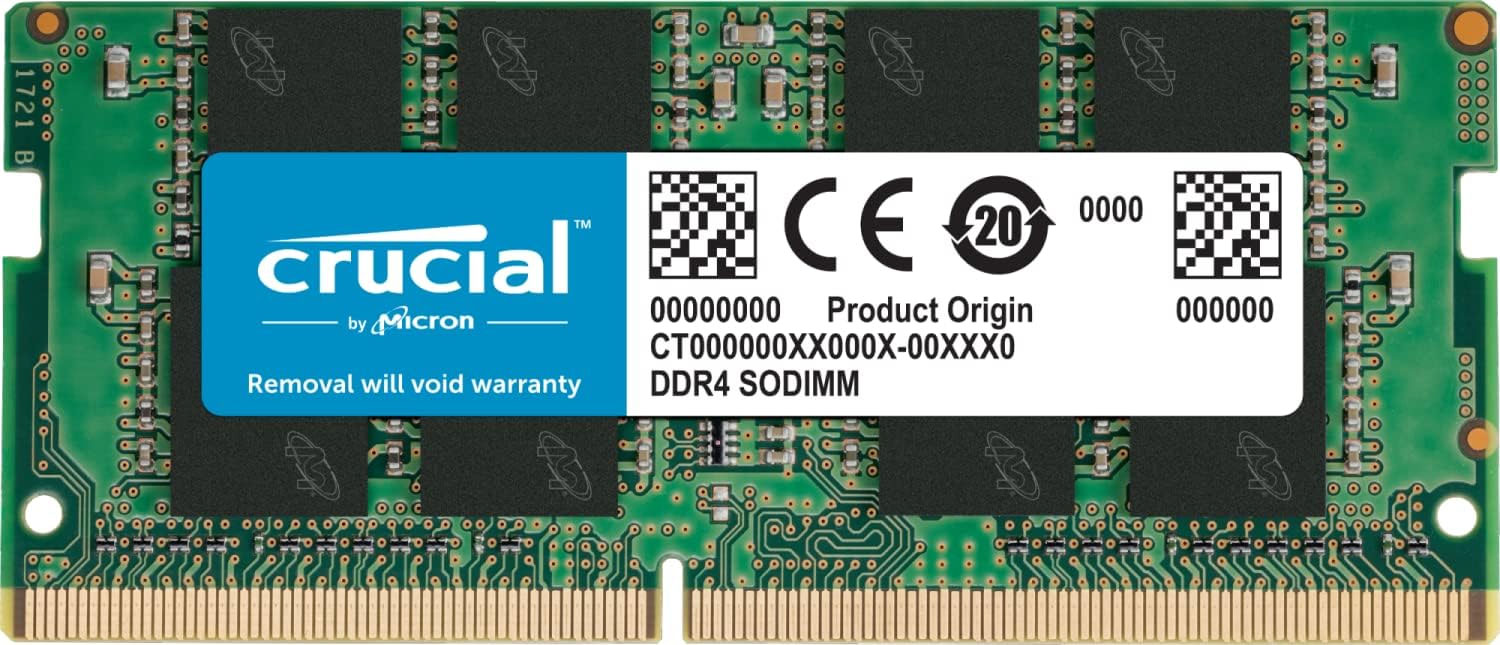
- Freebox Delta : Elle dispose de 4 baies au format 2,5" (épaisseur maximale 7 mm). Le disque le plus utilisé pour cet usage reste le Seagate BarraCuda 2,5". À noter : Si tu utilises l'environnement de machines virtuelles (VM), la RAM d'origine sature vite ; tu peux l'étendre facilement avec cette barrette de RAM DDR4 16 Go.
3. Équipements clients & Mini PC compatibles 2.5G / 10G
Si tu souhaites renouveler ton équipement principal sans ajouter de cartes d'extension, certains mini PC intègrent nativement des cartes réseau très haut débit :
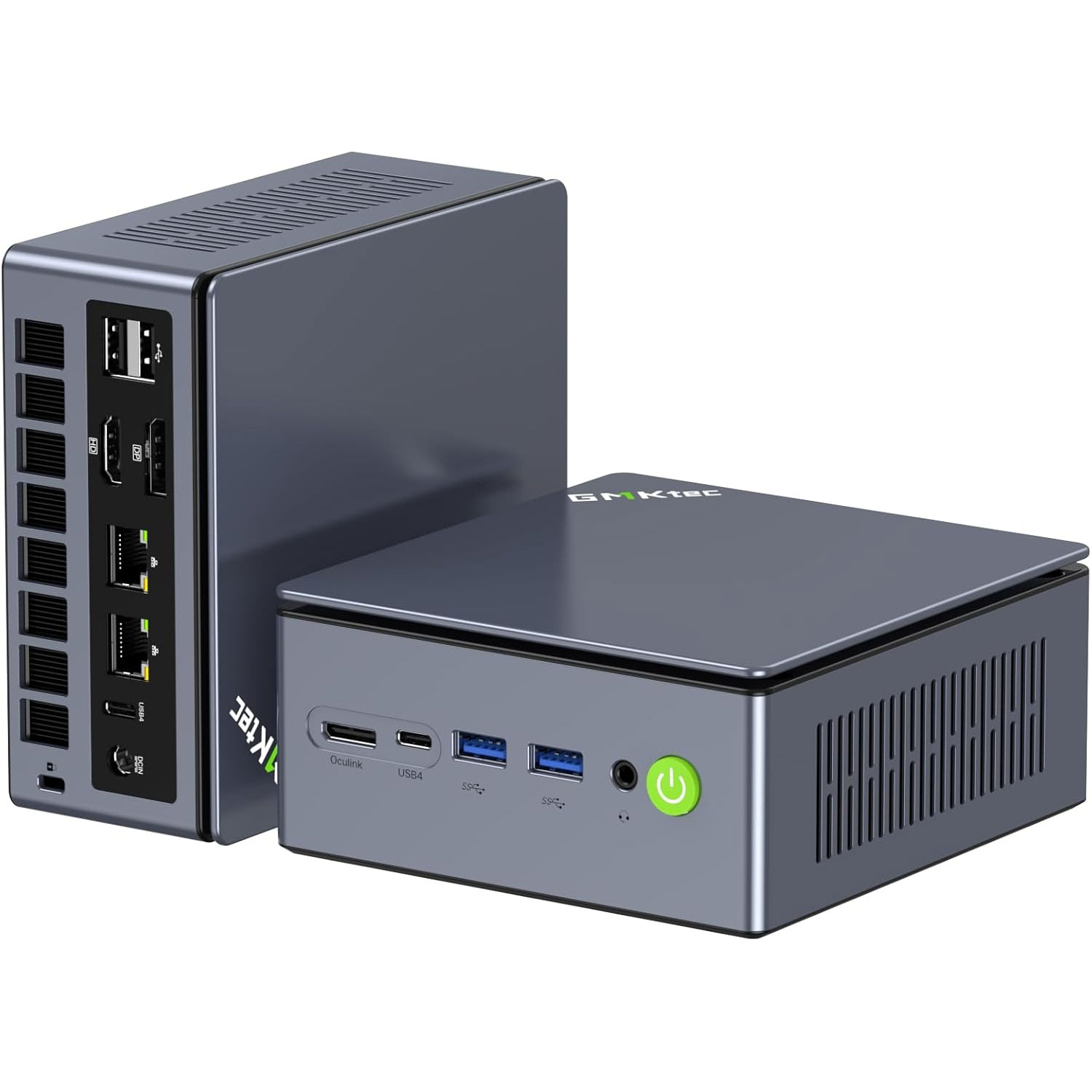
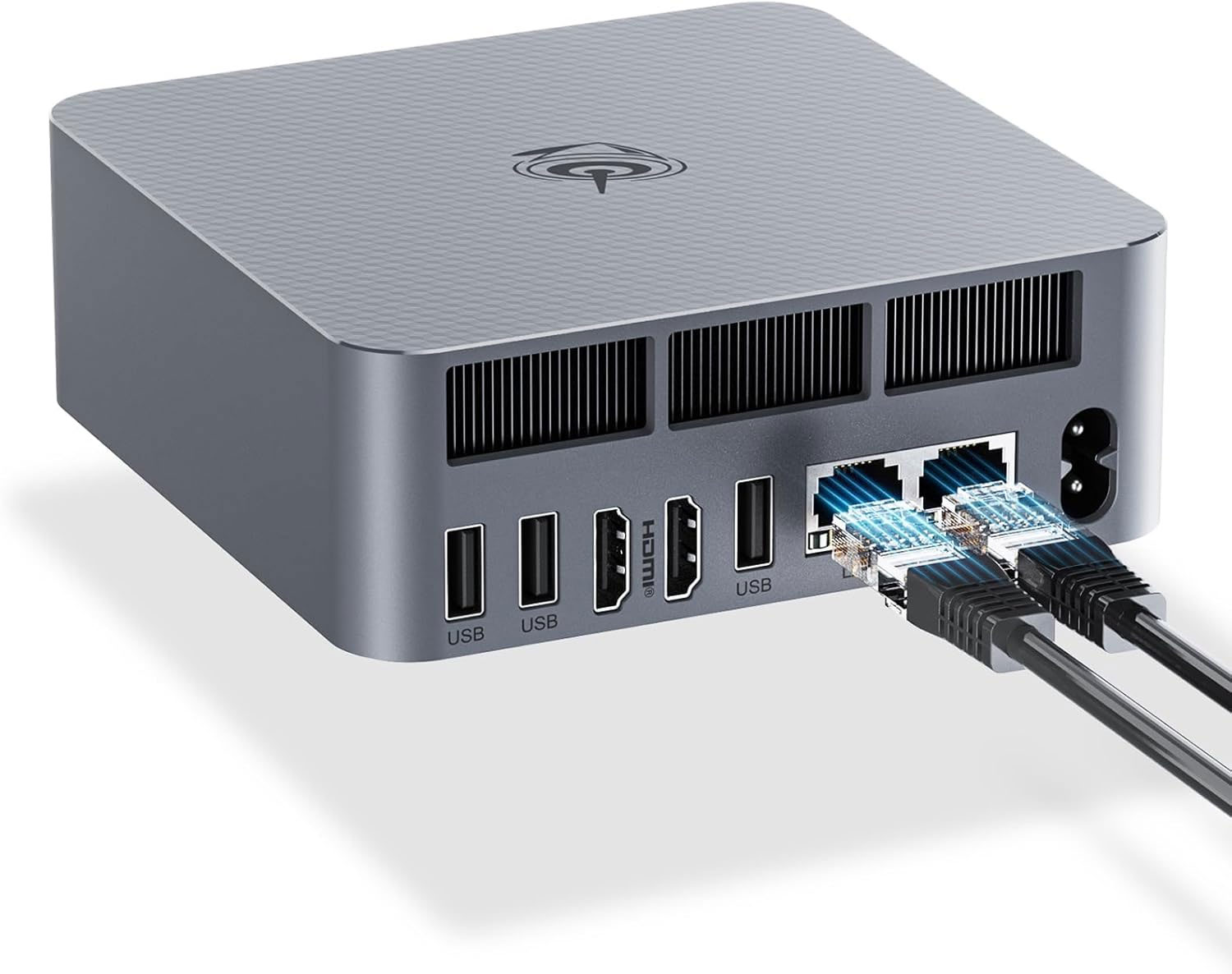
- En gamme 2,5 Gb/s : Le Mini PC GMKtec (double port RJ45 2.5G, idéal pour du routage ou serveur domestique).
- En gamme 10 Gb/s : Le Mini PC Beelink (port 10G RJ45 natif pour exploiter la fibre au maximum).
Pour l'architecture complète d'un réseau domestique 10 Gb/s (câblage, switchs, cartes réseau), consulte le dossier : Tutoriel : Créer un réseau 10G chez soi.
Si tu as des questions ou besoin d'un conseil spécifique à ton installation, n'hésite pas à te connecter ou créer un compte pour échanger avec la communauté.
1. Débloquer le débit au-delà de 1 Gb/s (Ethernet & SFP+)
La plupart des PC sont limités par leur carte réseau 1 Gb/s intégrée. Pour dépasser ce plafond :
- Sur Freebox Pop & Ultra : L'ajout d'un adaptateur USB vers Ethernet 2,5 Gb/s permet d'atteindre ~2,3 Gb/s réels sans ouvrir le PC. Choisis la version selon tes ports disponibles : Adaptateur USB-C 2,5G ou Adaptateur USB-A 2,5G.
- Sur Freebox Delta : Le port SFP+ nécessite un matériel spécifique pour éviter les saturations thermiques. La méthode la plus stable consiste à relier la box via ce câble SFP+ Direct Attach (DAC) à un switch Ethernet 2,5 Gb/s dédié, ce qui permet de redistribuer le débit sur plusieurs équipements.
2. Optimisation du stockage et du serveur NAS interne
Les performances du NAS intégré dépendent directement des supports de stockage utilisés :
- Freebox Ultra : Elle intègre un emplacement M.2 NVMe PCIe. Pour garantir des débits de transfert élevés et un fonctionnement silencieux avec Freebox Files, privilégie un stockage rapide comme ce SSD NVMe PCIe 4.0.
- Freebox Delta : Elle dispose de 4 baies au format 2,5" (épaisseur maximale 7 mm). Le disque le plus utilisé pour cet usage reste le Seagate BarraCuda 2,5". À noter : Si tu utilises l'environnement de machines virtuelles (VM), la RAM d'origine sature vite ; tu peux l'étendre facilement avec cette barrette de RAM DDR4 16 Go.
3. Équipements clients & Mini PC compatibles 2.5G / 10G
Si tu souhaites renouveler ton équipement principal sans ajouter de cartes d'extension, certains mini PC intègrent nativement des cartes réseau très haut débit :
- En gamme 2,5 Gb/s : Le Mini PC GMKtec (double port RJ45 2.5G, idéal pour du routage ou serveur domestique).
- En gamme 10 Gb/s : Le Mini PC Beelink (port 10G RJ45 natif pour exploiter la fibre au maximum).
Pour l'architecture complète d'un réseau domestique 10 Gb/s (câblage, switchs, cartes réseau), consulte le dossier : Tutoriel : Créer un réseau 10G chez soi.
Si tu as des questions ou besoin d'un conseil spécifique à ton installation, n'hésite pas à te connecter ou créer un compte pour échanger avec la communauté.
Hello
Quelle chaine as-tu enregistré ?
Certaine chaine comme TF1 et M6 (il y en a d'autres) tu ne trouvera poas les enregistrements dans les dossier du HDD. pour une question de droit de diffusion.
Par contre tu peux le trouver dans la partie applicatif de la freebox "enregistrement".
A+
Quelle chaine as-tu enregistré ?
Certaine chaine comme TF1 et M6 (il y en a d'autres) tu ne trouvera poas les enregistrements dans les dossier du HDD. pour une question de droit de diffusion.
Par contre tu peux le trouver dans la partie applicatif de la freebox "enregistrement".
A+
Etape 1 : 4/12 - 20h15
Etape 2 : 4/12 - 20h15
Etape 3 : 16/01 - 17h55
Etape 4 : 19/01 - réception
Etape 2 : 4/12 - 20h15
Etape 3 : 16/01 - 17h55
Etape 4 : 19/01 - réception

Oui effectivement c est M6 que j ai enregistré, mais je ne comprend pas ou ce programme est disponible pour le voir ...koyote a écrit : ↑16 avril 2019, 10:33 Hello
Quelle chaine as-tu enregistré ?
Certaine chaine comme TF1 et M6 (il y en a d'autres) tu ne trouvera poas les enregistrements dans les dossier du HDD. pour une question de droit de diffusion.
Par contre tu peux le trouver dans la partie applicatif de la freebox "enregistrement".
A+
Tu peux trouver l'information dans cet article... dans la partie "Accéder à vos enregistrements"
https://www.universfreebox.com/article/ ... -fonctions
https://www.universfreebox.com/article/ ... -fonctions
Etape 1 : 4/12 - 20h15
Etape 2 : 4/12 - 20h15
Etape 3 : 16/01 - 17h55
Etape 4 : 19/01 - réception
Etape 2 : 4/12 - 20h15
Etape 3 : 16/01 - 17h55
Etape 4 : 19/01 - réception
🚀 Booste ta Freebox
Port Ethernet RJ45 USB rapide
1To dans ta Freebox Ultra
 Switch 2.5G + SFP 10G
 Mini PC GMKtec Ryzen 7
 Mini PC Beelink Core 3
Consultez le tuto spécial : Créer un RÉSEAU 10 Gbit/s chez soi avec la Freebox
Port Ethernet RJ45 USB rapidePasse facilement de 1 à 2.5Gb/s en USB-C
👉 voir l'offre à 23€ -19%✅ OK pour Delta, Pop, Ultra
1To dans ta Freebox UltraInsère un SSD fiable pour tout stocker
👉 voir l'offre à 135,99€✅ OK pour Ultra
Switch 2.5G + SFP 10GPasse tous tes ordis en 2.5Gb/s !
👉 voir l'offre à 62,82€✅ OK pour Delta, Pop, Ultra
Mini PC GMKtec Ryzen 7Réseau à 2.5Gb/s, AMD Radeon 680M
👉 voir l'offre à 519,96€✅ OK pour Delta, Pop, Ultra
Mini PC Beelink Core 3WiFi 6, Réseau Ethernet 10G, j'adore 😍
👉 voir l'offre à 0€✅ OK pour Delta, Ultra
⭐ En ce moment chez Free Carte SIM Free Mobile 200Go 5G
👉 voir l'offre à 8,39€ -16% Carte SIM Free Mobile 300Go 5G
👉 voir l'offre à 9,99€ -26%Carte SIM Free Mobile 350Go 5G
👉 voir l'offre à 12,99€ -35%
 Comme le dit la chanson, Freebox Toosurtoo c'est « une commu qui arrache, et quand t'as ton câble qui lâche, alors même en pleine night, tu liras Pif et Kokalight ! »
Découvrez les offres prépayés Free Mobile 5G avec Appels/SMS illimités, sans engagement !
Carte SIM Free Mobile 200Go 5G👉 voir l'offre à 8,39€ -16%
Carte SIM Free Mobile 300Go 5G👉 voir l'offre à 9,99€ -26%
Carte SIM Free Mobile 350Go 5G👉 voir l'offre à 12,99€ -35%