
Bonjour à tous.
Je me suis lancé dans l'installation de DOCKER sous une VM Debian 10 (buster).
Je précise que je suis une bille... et j'ai créé ce sujet pour ceux qui voudraient bien m'aider... et participer à l'objectif.
A savoir, une seule VM (donc 2 processeurs et mémoire au MAX, avec upgrade) et installer des images Docker types Plex/Jeedom/etc.
Donc en 1er, installation classique de la VM Debian 10 (buster)
J'utilise les logins et mdp habituels des tutos (à changer par la suite, mais au moins on sait qu'on les suit scrupuleusement...)
login: freebox
password:free
Ensuite, j'ai suivi le tuto officiel : https://docs.docker.com/install/linux/docker-ce/debian/
J'ai juste suivi la partie ''INSTALLER EN UTILISANT LE REFERENTIEL''
Tout fonctionne, il faut juste faire attention à une commande où il faut bien copier/coller celle qui correspond à l'onglet arm64 (chapitre 4).
On peut vérifier le bon fonctionnement avec la commande : sudo systemctl status docker
Voilà, Docker est installé. Cool, c'était pas dur...
J'essaye maintenant d'installer une image Docker PlexServer, mais je n'y arrive pas...
Si quelqu'un est partant pour participer?
J'essayerai ensuite une image Docker Jeedom .
Merci à vous.
Stockez vos données sur Freebox Ultra
⭐⭐⭐⭐⭐ « Fiable et Rapide! 👌 »
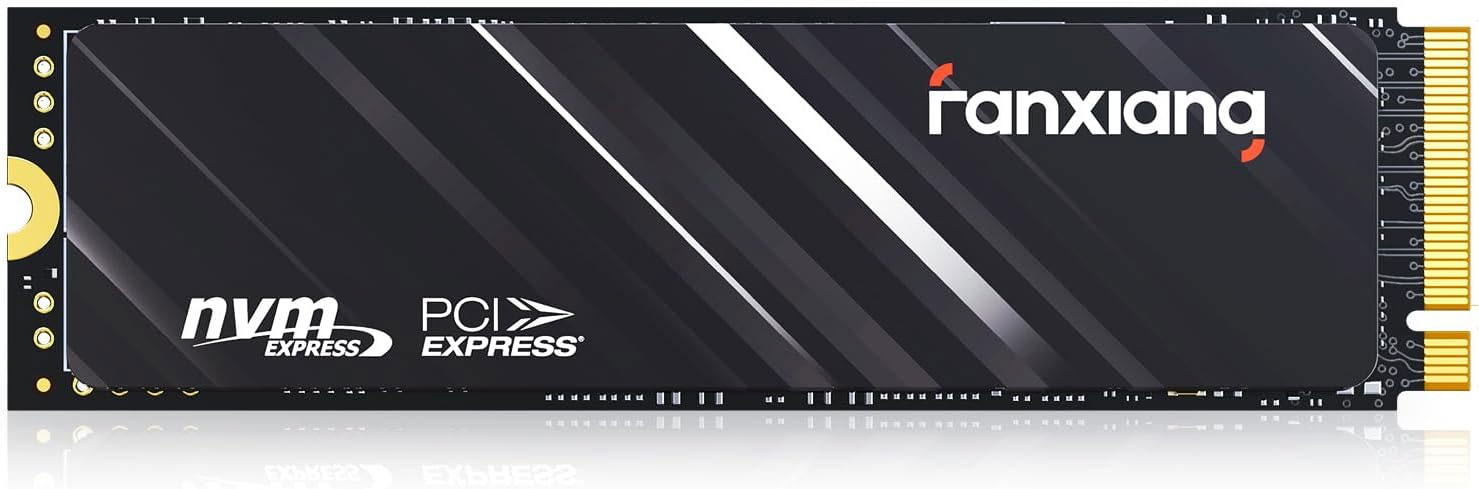
 SSD Fanxiang 1To à
139,99€
SSD Fanxiang 1To à
139,99€
→ Voir sur Amazon
⭐⭐⭐⭐⭐ « Fiable et Rapide! 👌 »
SSD Fanxiang 1To à
139,99€→ Voir sur Amazon
Boostez votre connexion Freebox
⭐⭐⭐⭐⭐ « j'atteins les 2.5Gbps avec la Freebox »
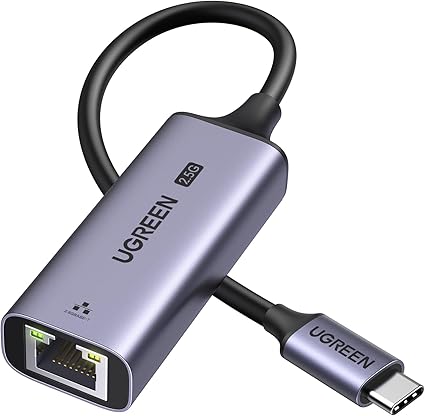
 Adaptateur USB-C RJ45 2.5G à
24,22€
Adaptateur USB-C RJ45 2.5G à
24,22€
Promo
-15% → Voir sur Amazon
⭐⭐⭐⭐⭐ « j'atteins les 2.5Gbps avec la Freebox »
Adaptateur USB-C RJ45 2.5G à
24,22€Promo
-15% → Voir sur Amazon
Nouvelle Carte SIM Free Mobile 350Go
⭐⭐⭐⭐⭐ « Sans engagement, renouvelable, top ! »
 Prépayée avec appels illimités à
12,49€
Prépayée avec appels illimités à
12,49€
Promo
-38% → Voir sur Amazon
⭐⭐⭐⭐⭐ « Sans engagement, renouvelable, top ! »
Prépayée avec appels illimités à
12,49€Promo
-38% → Voir sur Amazon
Installer DOCKER sous Debian 10 (buster)
-
 François Admin Forum Freebox
Hello ! Voici déjà quelques pistes simples pour améliorer ton réseau sans prise de tête :
• Booster le Wi-Fi dans toute la maison : Si le signal peine à traverser les murs épais, l'ajout d'un répéteur récent règle le problème instantanément (ce répéteur Wi-Fi 7 est particulièrement efficace).
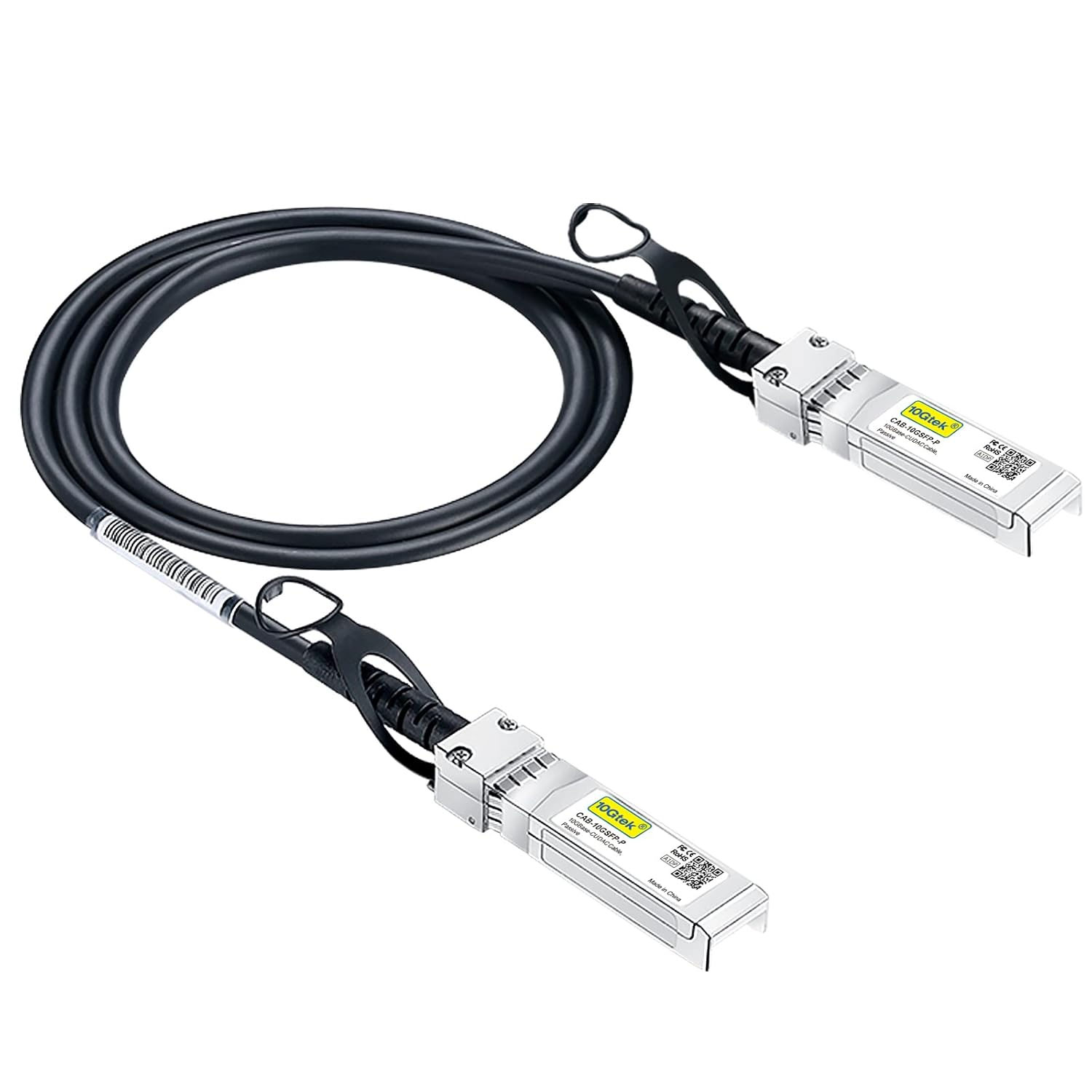
• Débrider ta connexion : La prise réseau d'un ordinateur limite souvent son débit. Un simple adaptateur sur port USB suffit pour doubler sa vitesse (en USB-C ou en USB classique). Sur la Delta, tu peux aussi associer un switch rapide à un câble SFP+.
• Résoudre les bugs de la TV (erreurs dash 😡) : Les coupures en Wi-Fi s'éliminent facilement avec un câble Ethernet (ce modèle plat se glisse sous les portes). Pour éviter de tirer un câble, la technologie CPL permet de passer directement par le réseau électrique (ce kit Plug&Play se branche en quelques secondes).
• Ajouter de l'espace de stockage : Un disque supplémentaire permet de transformer sa box en serveur. C'est le cas avec un SSD à clipser sous l'Ultra, ou jusqu'à 4 disques 2,5" (et de la mémoire RAM) dans la Delta.
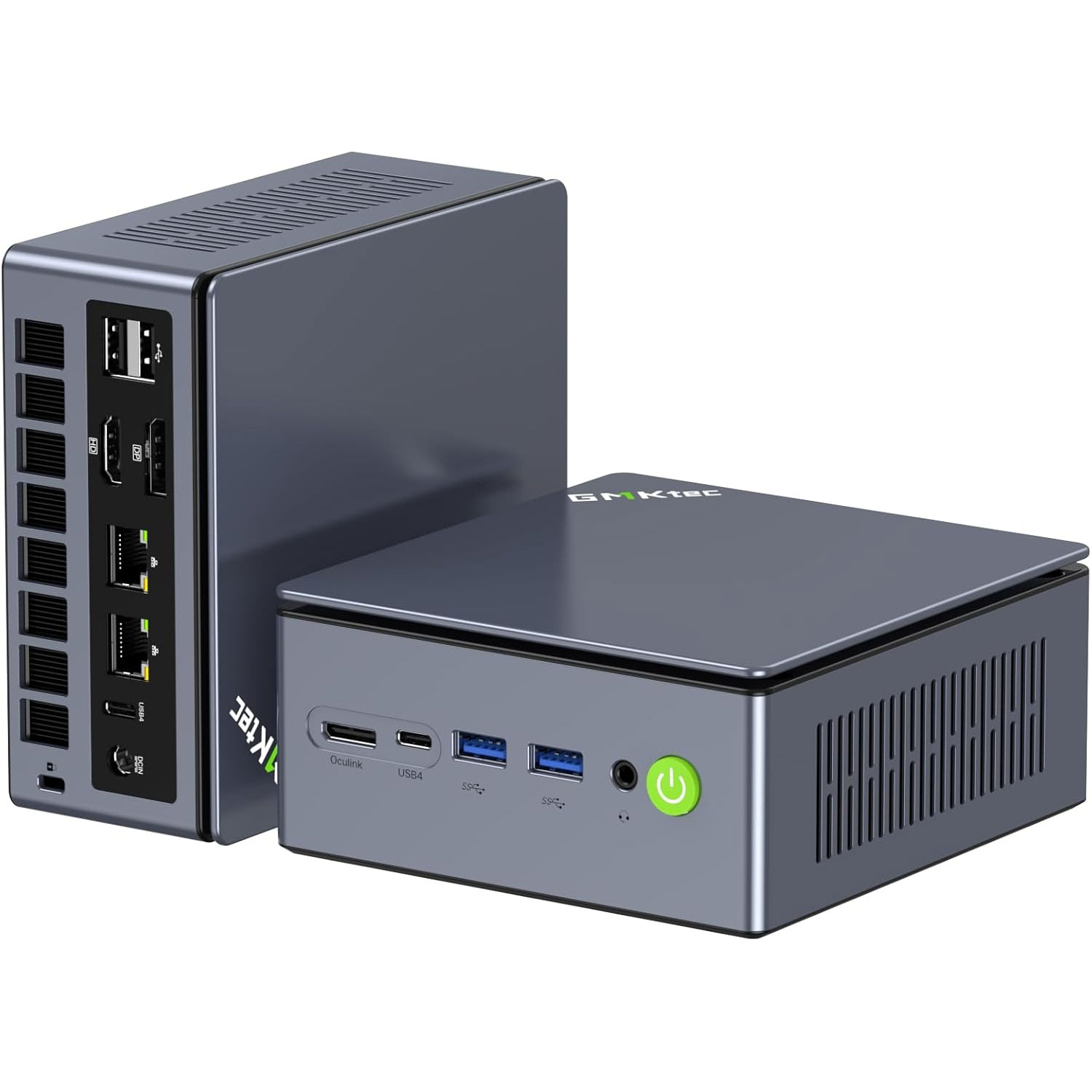
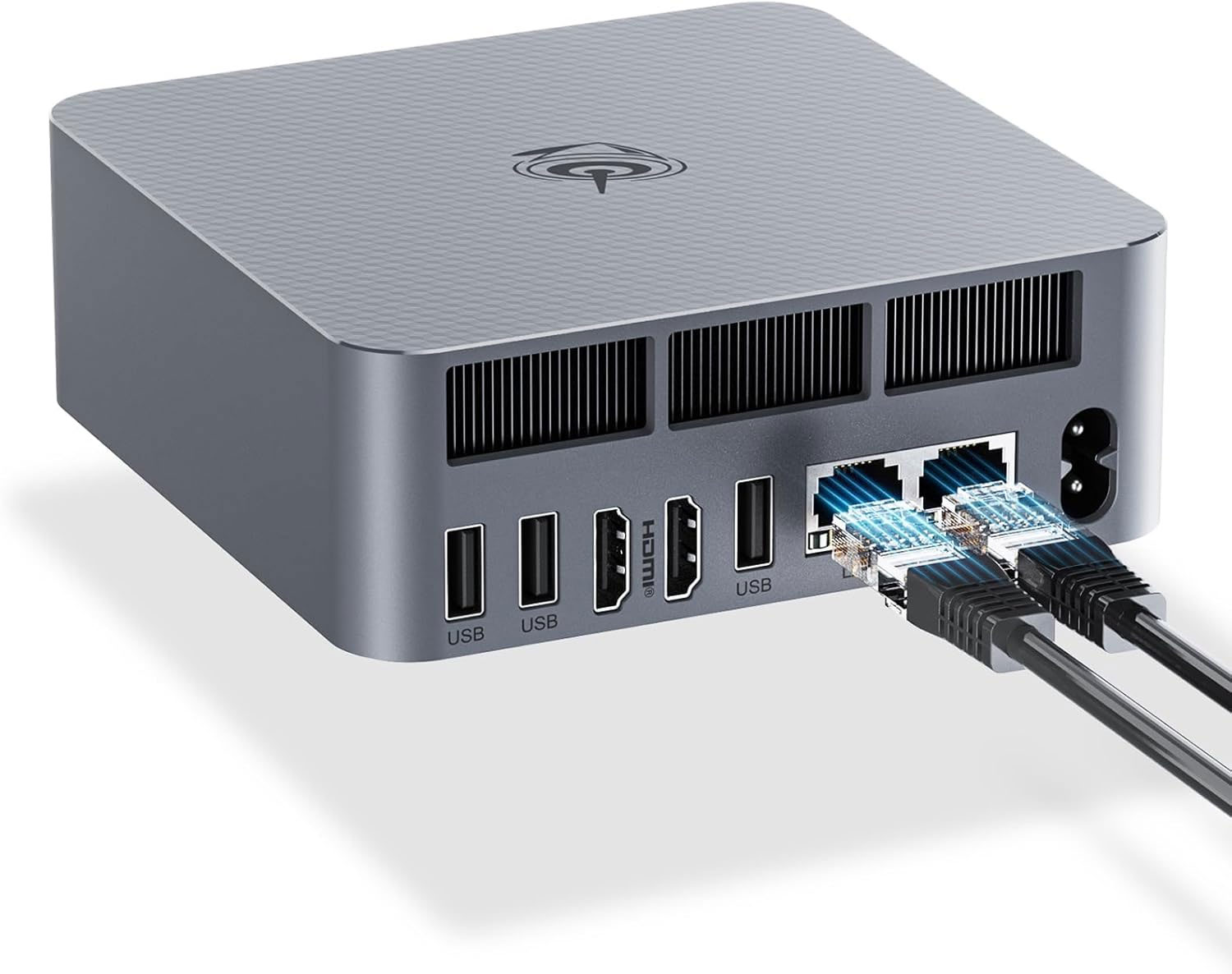
• Choisir un ordi taillé pour la fibre : Si tu renouvelles ton matériel, vérifie qu'il possède une carte réseau moderne, à l'image des ordinateurs compacts récents (exemple avec ce mini-PC).
Pour les plus curieux, nous avons résumé toute la méthode avec Kokalight : Créer son réseau 10G chez soi.
Et toi, quelle est ta configuration actuelle ?
• Booster le Wi-Fi dans toute la maison : Si le signal peine à traverser les murs épais, l'ajout d'un répéteur récent règle le problème instantanément (ce répéteur Wi-Fi 7 est particulièrement efficace).
• Débrider ta connexion : La prise réseau d'un ordinateur limite souvent son débit. Un simple adaptateur sur port USB suffit pour doubler sa vitesse (en USB-C ou en USB classique). Sur la Delta, tu peux aussi associer un switch rapide à un câble SFP+.
• Résoudre les bugs de la TV (erreurs dash 😡) : Les coupures en Wi-Fi s'éliminent facilement avec un câble Ethernet (ce modèle plat se glisse sous les portes). Pour éviter de tirer un câble, la technologie CPL permet de passer directement par le réseau électrique (ce kit Plug&Play se branche en quelques secondes).
• Ajouter de l'espace de stockage : Un disque supplémentaire permet de transformer sa box en serveur. C'est le cas avec un SSD à clipser sous l'Ultra, ou jusqu'à 4 disques 2,5" (et de la mémoire RAM) dans la Delta.
• Choisir un ordi taillé pour la fibre : Si tu renouvelles ton matériel, vérifie qu'il possède une carte réseau moderne, à l'image des ordinateurs compacts récents (exemple avec ce mini-PC).
Pour les plus curieux, nous avons résumé toute la méthode avec Kokalight : Créer son réseau 10G chez soi.
Et toi, quelle est ta configuration actuelle ?
Salut,
T'as avancé sur le sujet ?
T'as avancé sur le sujet ?

Salut,
J ai installé Home assistant en docker sur une Debian (installation conseillé par leur site officiel), par contre je suis resté sur une installation classique de Plex (sur le même Debian), je n avais pas réussi à monter les disques réseau (Home assistant propose l installation de Plex en docker).
J ai installé Home assistant en docker sur une Debian (installation conseillé par leur site officiel), par contre je suis resté sur une installation classique de Plex (sur le même Debian), je n avais pas réussi à monter les disques réseau (Home assistant propose l installation de Plex en docker).
pour monter le disque dur de la Freebox Delta S sur votre Debian buster
déclarer votre disque dur fraîchement monté... il apparaît comme Freebox et non plus comme Disque dur comme sur la Révolution
activer le partage Windows par mot de passe
Groupe de travail WORKGROUP
Activer le partage de fichiers
Accès authentifié
Utlisateur : freebox
Mote de passe : *******
créer un répertoire /media/freebox
créer un fichier cifs.credentials dans /root/ avec dedans
username=freebox
password=<mettre votre mot de passe>
ajouter dans le fichier /etc/fstab (tout sur la même ligne)
//192.168.1.254/Freebox /media/freebox cifs _netdev,rw,users,iocharset=utf8,uid=1000,sec=ntlm,file_mode=0777,dir_mode=0777,vers=1.0,credentials=/root/cifs.credentials 0 0
et c'est tout bon
déclarer votre disque dur fraîchement monté... il apparaît comme Freebox et non plus comme Disque dur comme sur la Révolution
activer le partage Windows par mot de passe
Groupe de travail WORKGROUP
Activer le partage de fichiers
Accès authentifié
Utlisateur : freebox
Mote de passe : *******
créer un répertoire /media/freebox
créer un fichier cifs.credentials dans /root/ avec dedans
username=freebox
password=<mettre votre mot de passe>
ajouter dans le fichier /etc/fstab (tout sur la même ligne)
//192.168.1.254/Freebox /media/freebox cifs _netdev,rw,users,iocharset=utf8,uid=1000,sec=ntlm,file_mode=0777,dir_mode=0777,vers=1.0,credentials=/root/cifs.credentials 0 0
et c'est tout bon
🚀 Booste ta Freebox
Port Ethernet RJ45 USB rapide
1To dans ta Freebox Ultra
 Switch 2.5G + SFP 10G
 Mini PC GMKtec Ryzen 7
 Mini PC Beelink Ryzen 7
Consultez le tuto spécial : Créer un RÉSEAU 10 Gbit/s chez soi avec la Freebox
Port Ethernet RJ45 USB rapidePasse facilement de 1 à 2.5Gb/s en USB-C
👉 voir l'offre à 24,22€ -15%✅ OK pour Delta, Pop, Ultra
1To dans ta Freebox UltraInsère un SSD fiable pour tout stocker
👉 voir l'offre à 139,99€✅ OK pour Ultra
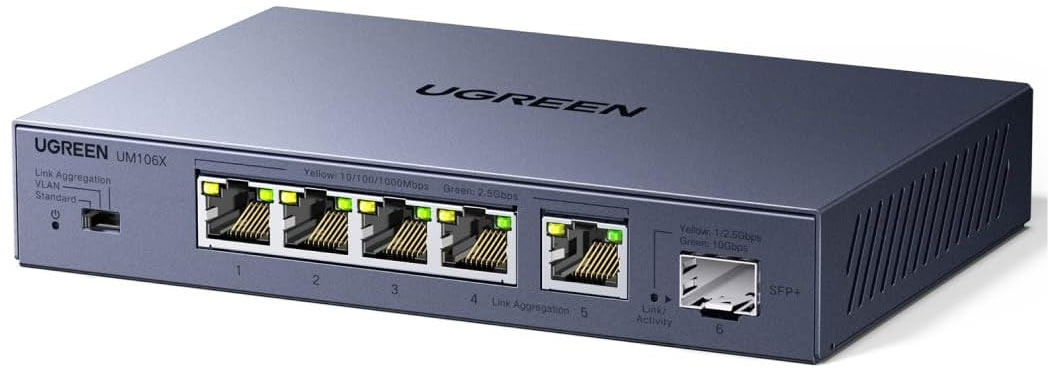
Switch 2.5G + SFP 10GPasse tous tes ordis en 2.5Gb/s !
👉 voir l'offre à 62,82€✅ OK pour Delta, Pop, Ultra
Mini PC GMKtec Ryzen 7Réseau à 2.5Gb/s, AMD Radeon 680M
👉 voir l'offre à 579,96€✅ OK pour Delta, Pop, Ultra
Mini PC Beelink Ryzen 7WiFi 6, Réseau Ethernet 10G, j'adore 😍
👉 voir l'offre à 0€✅ OK pour Delta, Ultra
⭐ En ce moment chez Free Carte SIM Free Mobile 200Go 5G
👉 voir l'offre à 8,39€ -16% Carte SIM Free Mobile 300Go 5G
👉 voir l'offre à 0€Carte SIM Free Mobile 350Go 5G
👉 voir l'offre à 12,49€ -38%
 Comme le dit la chanson, Freebox Toosurtoo c'est « une commu qui arrache, et quand t'as ton câble qui lâche, alors même en pleine night, tu liras Pif et Kokalight ! »
Découvrez les offres prépayés Free Mobile 5G avec Appels/SMS illimités, sans engagement !
Carte SIM Free Mobile 200Go 5G👉 voir l'offre à 8,39€ -16%
Carte SIM Free Mobile 300Go 5G👉 voir l'offre à 0€
Carte SIM Free Mobile 350Go 5G👉 voir l'offre à 12,49€ -38%