
Bonjour,
je dispose sur mon réseau local d'un NAS Synology.
Il est enregistré sur un service de DNS dynamique (no-ip), j'ai bien renseigné les infos dans DNS dynamique sur ma Freebox.
J'arrive bien à accéder à mon NAS en local mais je n'y arrive pas depuis l'extérieur. Je suppose que
j'ai mal réglé les redirection de port mais je ne trouve pas la solution donc si quelqu'un pouvait me guider sur la bonne voie...
Bien sur l'accès distant à la Freebox fonctionne.
Merci d'avance
Stockez vos données sur Freebox Ultra
⭐⭐⭐⭐⭐ « Fiable et Rapide! 👌 »
 SSD Fanxiang 1To à
139,99€
SSD Fanxiang 1To à
139,99€
→ Voir sur Amazon
⭐⭐⭐⭐⭐ « Fiable et Rapide! 👌 »
SSD Fanxiang 1To à
139,99€→ Voir sur Amazon
Boostez votre connexion Freebox
⭐⭐⭐⭐⭐ « j'atteins les 2.5Gbps avec la Freebox »
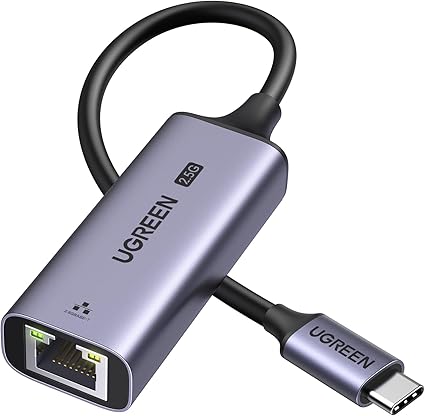
 Adaptateur USB-C RJ45 2.5G à
24,22€
Adaptateur USB-C RJ45 2.5G à
24,22€
Promo
-15% → Voir sur Amazon
⭐⭐⭐⭐⭐ « j'atteins les 2.5Gbps avec la Freebox »
Adaptateur USB-C RJ45 2.5G à
24,22€Promo
-15% → Voir sur Amazon
Nouvelle Carte SIM Free Mobile 350Go
⭐⭐⭐⭐⭐ « Sans engagement, renouvelable, top ! »
 Prépayée avec appels illimités à
12,49€
Prépayée avec appels illimités à
12,49€
Promo
-38% → Voir sur Amazon
⭐⭐⭐⭐⭐ « Sans engagement, renouvelable, top ! »
Prépayée avec appels illimités à
12,49€Promo
-38% → Voir sur Amazon
Accès distant à un NAS sur reseau (no-ip)
-
 François Admin Forum Freebox
Hello ! Voici déjà quelques pistes simples pour améliorer ton réseau sans prise de tête :
• Booster le Wi-Fi dans toute la maison : Si le signal peine à traverser les murs épais, l'ajout d'un répéteur récent règle le problème instantanément (ce répéteur Wi-Fi 7 est particulièrement efficace).
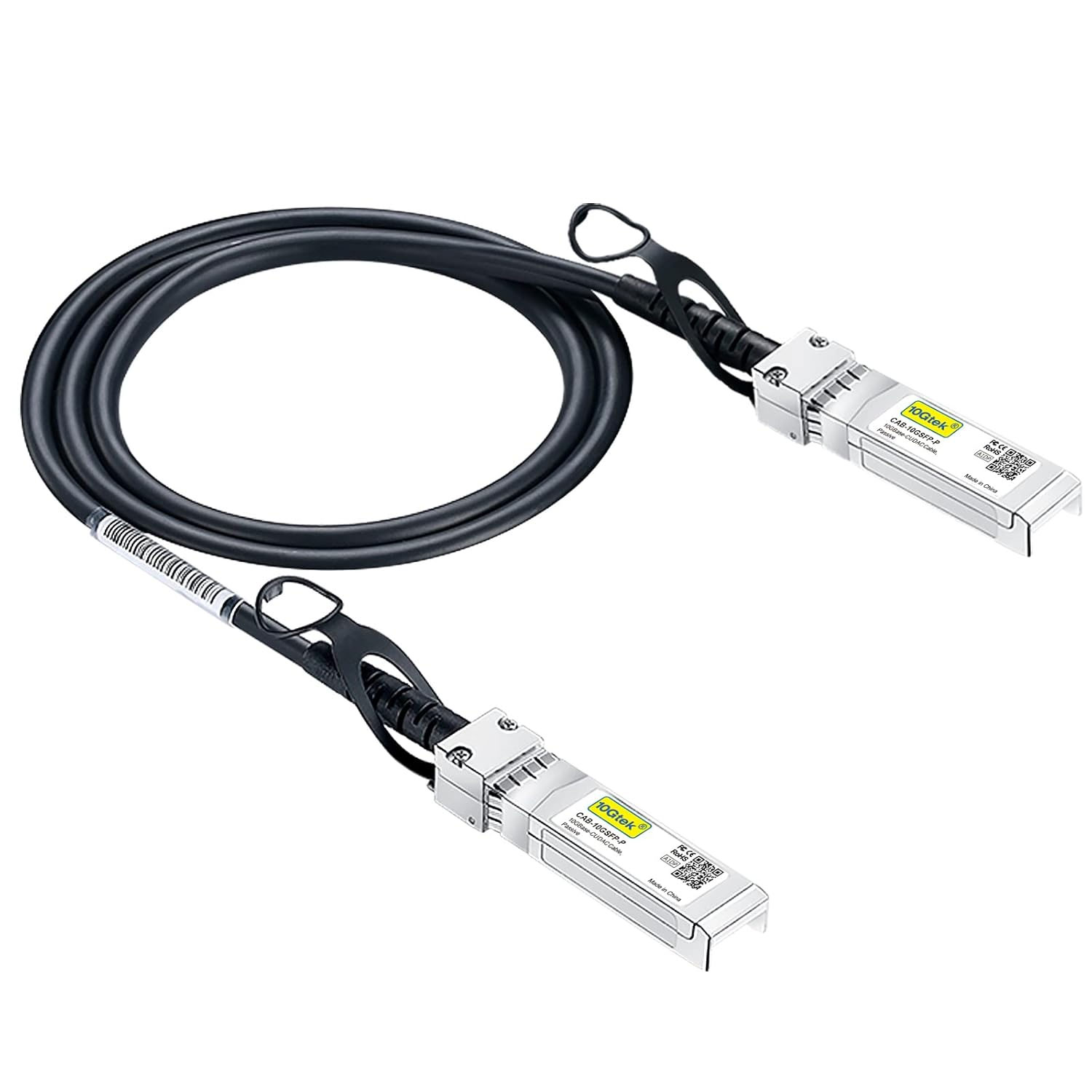
• Débrider ta connexion : La prise réseau d'un ordinateur limite souvent son débit. Un simple adaptateur sur port USB suffit pour doubler sa vitesse (en USB-C ou en USB classique). Sur la Delta, tu peux aussi associer un switch rapide à un câble SFP+.
• Résoudre les bugs de la TV (erreurs dash 😡) : Les coupures en Wi-Fi s'éliminent facilement avec un câble Ethernet (ce modèle plat se glisse sous les portes). Pour éviter de tirer un câble, la technologie CPL permet de passer directement par le réseau électrique (ce kit Plug&Play se branche en quelques secondes).
• Ajouter de l'espace de stockage : Un disque supplémentaire permet de transformer sa box en serveur. C'est le cas avec un SSD à clipser sous l'Ultra, ou jusqu'à 4 disques 2,5" (et de la mémoire RAM) dans la Delta.
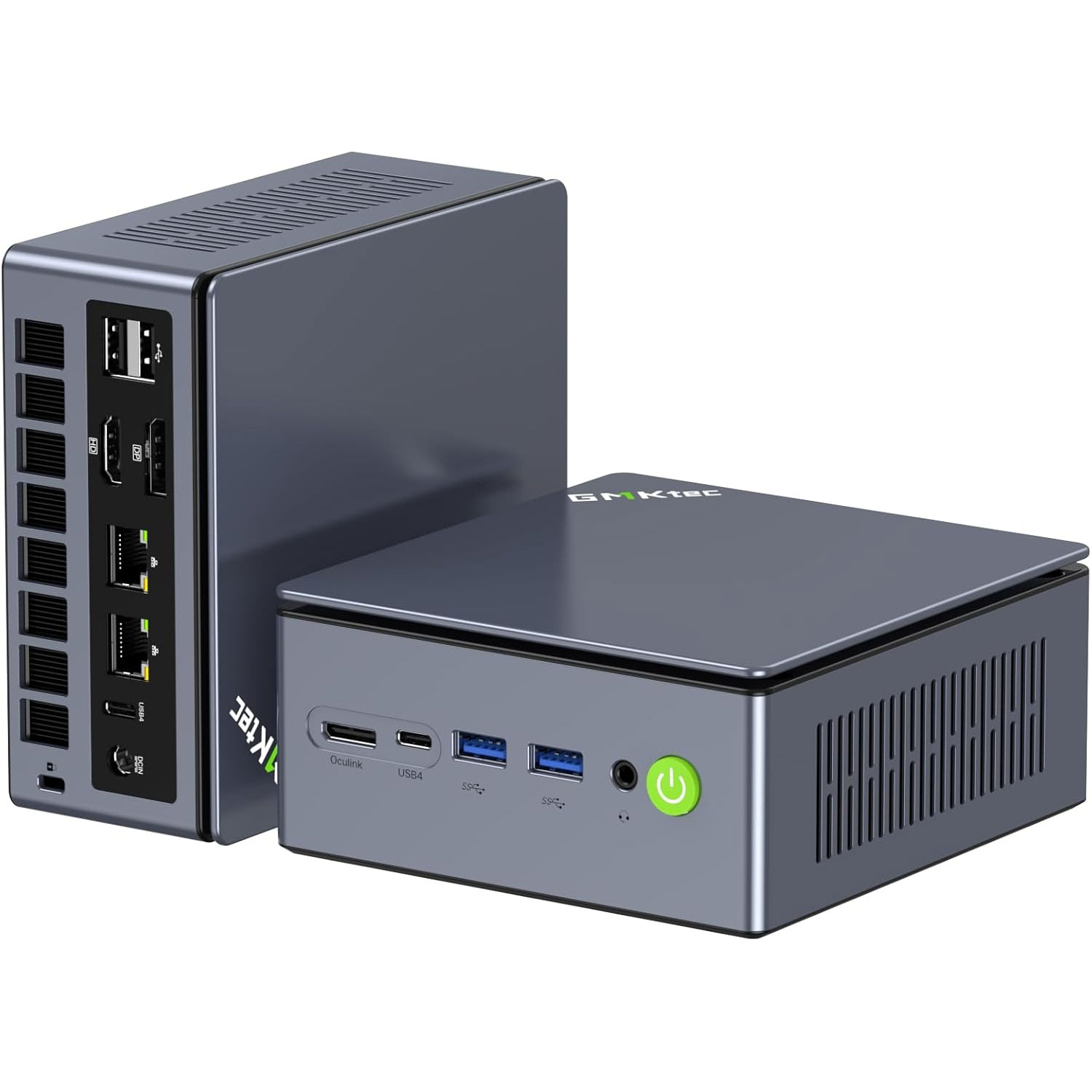
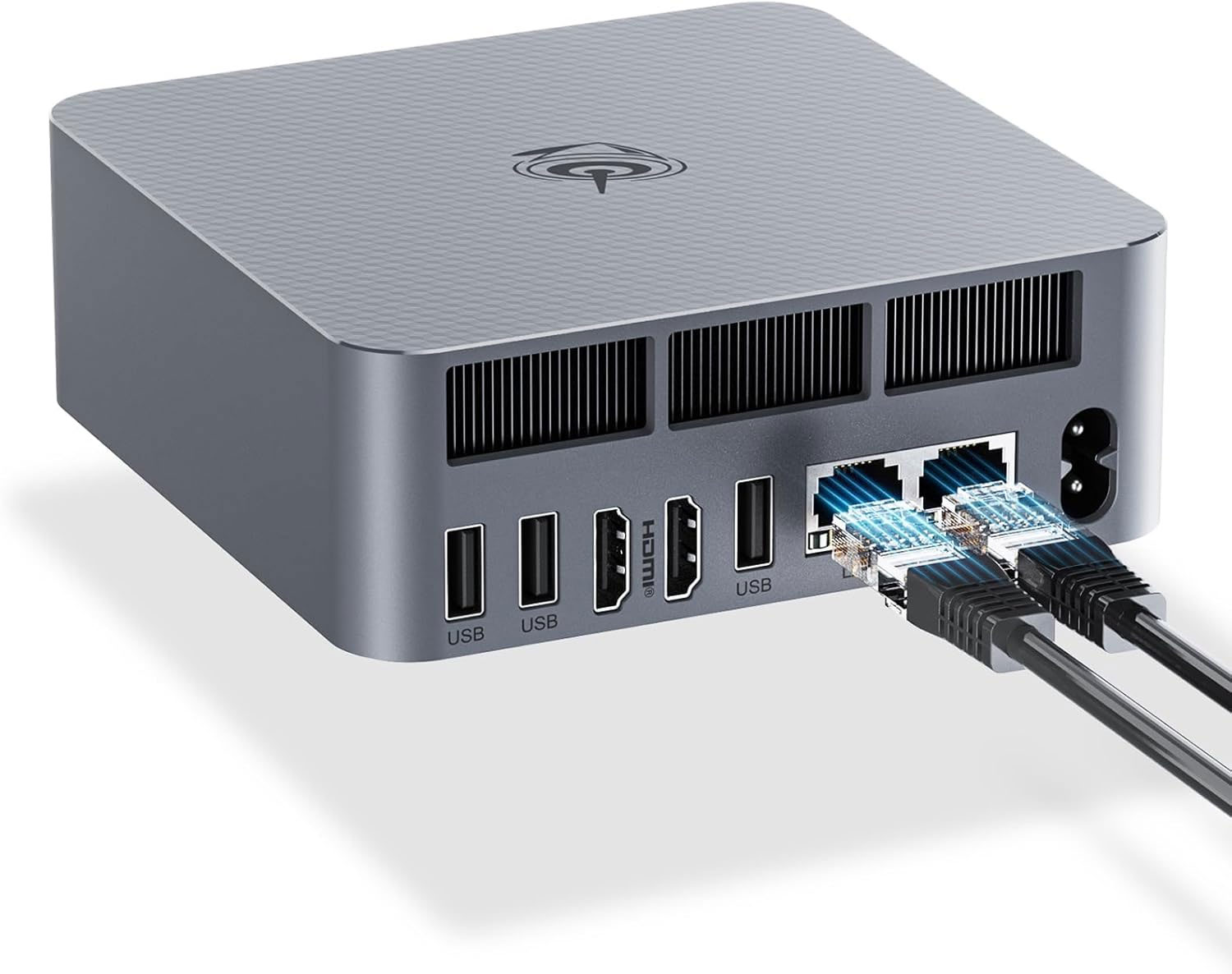
• Choisir un ordi taillé pour la fibre : Si tu renouvelles ton matériel, vérifie qu'il possède une carte réseau moderne, à l'image des ordinateurs compacts récents (exemple avec ce mini-PC).
Pour les plus curieux, nous avons résumé toute la méthode avec Kokalight : Créer son réseau 10G chez soi.
Et toi, quelle est ta configuration actuelle ?
• Booster le Wi-Fi dans toute la maison : Si le signal peine à traverser les murs épais, l'ajout d'un répéteur récent règle le problème instantanément (ce répéteur Wi-Fi 7 est particulièrement efficace).
• Débrider ta connexion : La prise réseau d'un ordinateur limite souvent son débit. Un simple adaptateur sur port USB suffit pour doubler sa vitesse (en USB-C ou en USB classique). Sur la Delta, tu peux aussi associer un switch rapide à un câble SFP+.
• Résoudre les bugs de la TV (erreurs dash 😡) : Les coupures en Wi-Fi s'éliminent facilement avec un câble Ethernet (ce modèle plat se glisse sous les portes). Pour éviter de tirer un câble, la technologie CPL permet de passer directement par le réseau électrique (ce kit Plug&Play se branche en quelques secondes).
• Ajouter de l'espace de stockage : Un disque supplémentaire permet de transformer sa box en serveur. C'est le cas avec un SSD à clipser sous l'Ultra, ou jusqu'à 4 disques 2,5" (et de la mémoire RAM) dans la Delta.
• Choisir un ordi taillé pour la fibre : Si tu renouvelles ton matériel, vérifie qu'il possède une carte réseau moderne, à l'image des ordinateurs compacts récents (exemple avec ce mini-PC).
Pour les plus curieux, nous avons résumé toute la méthode avec Kokalight : Créer son réseau 10G chez soi.
Et toi, quelle est ta configuration actuelle ?

Bonjour
Dans votre propre réseau l’accès à votre Freebox se fait en allant sur un navigateur internet et en allant à l’adresse http://mafreebox.freebox.fr/
Il est également possible d’accéder à votre Freebox depuis un ordinateur externe à votre réseau. Pour ce faire il est nécessaire d’autoriser l’ouverture de ports vers l’extérieur de la part de votre Server. Dans le tutorial pour se connecter à une caméra depuis l’extérieur nous avons créé un port nécessitant une redirection de ports car le numéro de port était insolite.
Pour accéder à votre Freebox depuis internet, le système utilise le port 80, qui est le port par defaut d’une communication internet. Free a ajouté une fonction qui fait tout le nécessaire pour permettre un accès externe à votre Freebox sans que vous ayez à paramétrer quoi que ce soit.
Connectez vous depuis votre réseau à votre Freebox et allez sur la page Connection Internet/Configuration/Accès distant
Il vous suffit alors d’activer l’accès à distance, le port externe par défaut sera 80. Si le mot de passe permettant l’accès à votre Freebox est trop simple, il vous sera demandé d’en redéfinir un. Il esten effet important de sécuriser l’accès à distance à votre Server, si une personne connait votre adresse IP de votre Freebox, seul ce mot de passe protégera l’accès.
En bas de cette page, un message apparait lorsque la validation a été faite, vous indiquant l’adresse à taper (ici grisée) pour accéder à votre Freebox depuis n’importe quel ordinateur connecté à internet. Cette adresse est en fait l’IP de votre Freebox.
Vous pourrez ainsi à distance accéder au paramétrage de votre Freebox et faire les modifications voulues. Il est également possible d’accéder à la SeedBox pour programmer à distance un téléchargement de fichier qui se fera sur votre Server.
A noter également un truc, si vous regardez l’onglet Explorateur de la Freebox à distance, vous voyez son disque dur et ses répertoires.
Sur les fichiers de vos répertoires, faites un clic droit sur la ligne d’un film par exemple, un menu apparait, vous permettant si vous le souhaitez d’enregistrer sur votre ordinateur distant un fichier stocké sur votre Server.
Il est en effet possible de le télécharger.
Pour accèder à distance à votre Freebox, après avoir autorisé l’accès comme vu ci-dessus, vous pouvez vous connecter sur votre Server en allant à son adresse IP
Dans votre propre réseau l’accès à votre Freebox se fait en allant sur un navigateur internet et en allant à l’adresse http://mafreebox.freebox.fr/
Il est également possible d’accéder à votre Freebox depuis un ordinateur externe à votre réseau. Pour ce faire il est nécessaire d’autoriser l’ouverture de ports vers l’extérieur de la part de votre Server. Dans le tutorial pour se connecter à une caméra depuis l’extérieur nous avons créé un port nécessitant une redirection de ports car le numéro de port était insolite.
Pour accéder à votre Freebox depuis internet, le système utilise le port 80, qui est le port par defaut d’une communication internet. Free a ajouté une fonction qui fait tout le nécessaire pour permettre un accès externe à votre Freebox sans que vous ayez à paramétrer quoi que ce soit.
Connectez vous depuis votre réseau à votre Freebox et allez sur la page Connection Internet/Configuration/Accès distant
Il vous suffit alors d’activer l’accès à distance, le port externe par défaut sera 80. Si le mot de passe permettant l’accès à votre Freebox est trop simple, il vous sera demandé d’en redéfinir un. Il esten effet important de sécuriser l’accès à distance à votre Server, si une personne connait votre adresse IP de votre Freebox, seul ce mot de passe protégera l’accès.
En bas de cette page, un message apparait lorsque la validation a été faite, vous indiquant l’adresse à taper (ici grisée) pour accéder à votre Freebox depuis n’importe quel ordinateur connecté à internet. Cette adresse est en fait l’IP de votre Freebox.
Vous pourrez ainsi à distance accéder au paramétrage de votre Freebox et faire les modifications voulues. Il est également possible d’accéder à la SeedBox pour programmer à distance un téléchargement de fichier qui se fera sur votre Server.
A noter également un truc, si vous regardez l’onglet Explorateur de la Freebox à distance, vous voyez son disque dur et ses répertoires.
Sur les fichiers de vos répertoires, faites un clic droit sur la ligne d’un film par exemple, un menu apparait, vous permettant si vous le souhaitez d’enregistrer sur votre ordinateur distant un fichier stocké sur votre Server.
Il est en effet possible de le télécharger.
Pour accèder à distance à votre Freebox, après avoir autorisé l’accès comme vu ci-dessus, vous pouvez vous connecter sur votre Server en allant à son adresse IP
Equipe FREE

🚀 Booste ta Freebox
Port Ethernet RJ45 USB rapide
1To dans ta Freebox Ultra
 Switch 2.5G + SFP 10G
 Mini PC GMKtec Ryzen 7
 Mini PC Beelink Ryzen 7
Consultez le tuto spécial : Créer un RÉSEAU 10 Gbit/s chez soi avec la Freebox
Port Ethernet RJ45 USB rapidePasse facilement de 1 à 2.5Gb/s en USB-C
👉 voir l'offre à 24,22€ -15%✅ OK pour Delta, Pop, Ultra
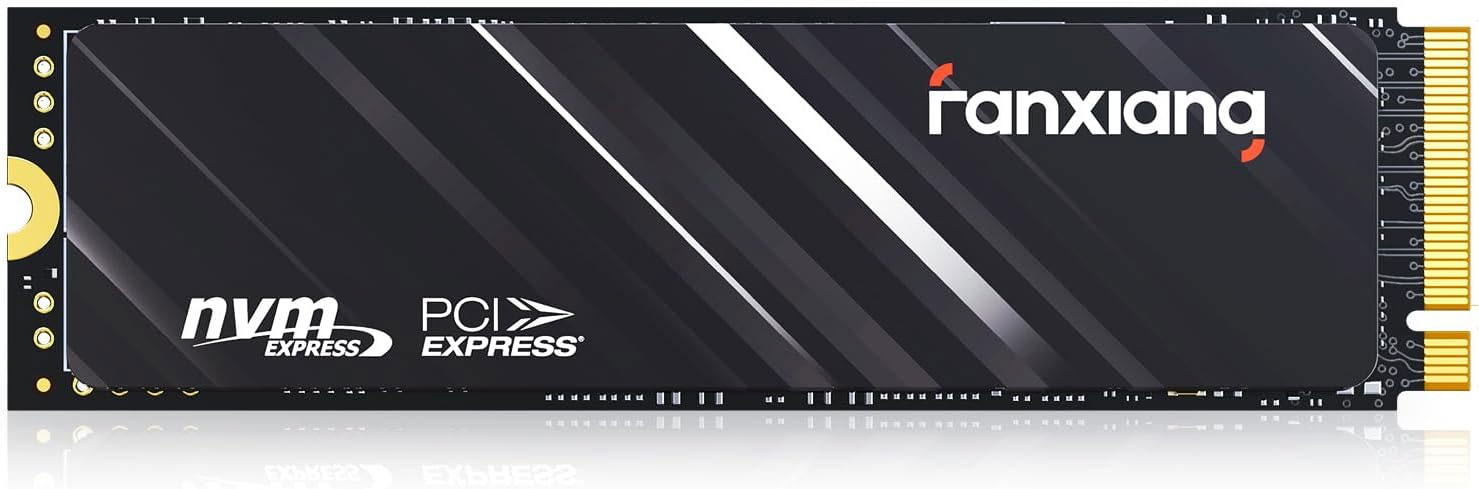
1To dans ta Freebox UltraInsère un SSD fiable pour tout stocker
👉 voir l'offre à 139,99€✅ OK pour Ultra
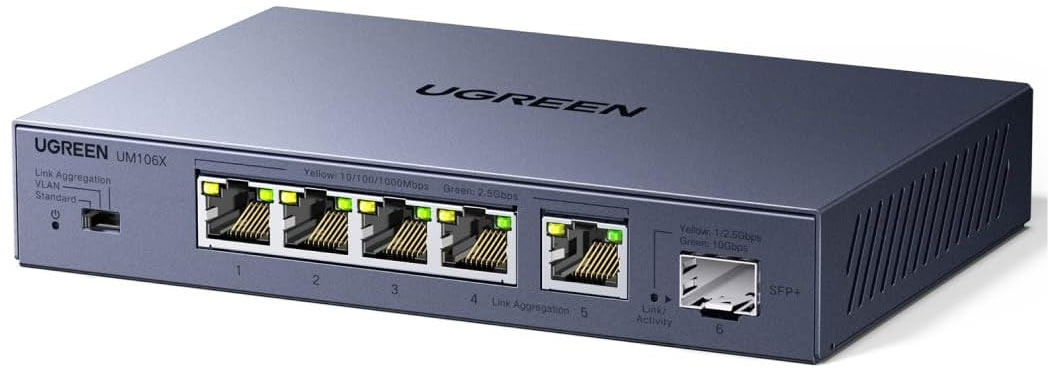
Switch 2.5G + SFP 10GPasse tous tes ordis en 2.5Gb/s !
👉 voir l'offre à 62,82€✅ OK pour Delta, Pop, Ultra
Mini PC GMKtec Ryzen 7Réseau à 2.5Gb/s, AMD Radeon 680M
👉 voir l'offre à 579,96€✅ OK pour Delta, Pop, Ultra
Mini PC Beelink Ryzen 7WiFi 6, Réseau Ethernet 10G, j'adore 😍
👉 voir l'offre à 0€✅ OK pour Delta, Ultra
⭐ En ce moment chez Free Carte SIM Free Mobile 200Go 5G
👉 voir l'offre à 8,39€ -16% Carte SIM Free Mobile 300Go 5G
👉 voir l'offre à 0€Carte SIM Free Mobile 350Go 5G
👉 voir l'offre à 12,49€ -38%
 Comme le dit la chanson, Freebox Toosurtoo c'est « une commu qui arrache, et quand t'as ton câble qui lâche, alors même en pleine night, tu liras Pif et Kokalight ! »
Découvrez les offres prépayés Free Mobile 5G avec Appels/SMS illimités, sans engagement !
Carte SIM Free Mobile 200Go 5G👉 voir l'offre à 8,39€ -16%
Carte SIM Free Mobile 300Go 5G👉 voir l'offre à 0€
Carte SIM Free Mobile 350Go 5G👉 voir l'offre à 12,49€ -38%