
J'utilise Home player avec la Freebox Révolution, ce qui me permet de voir le contenu de mon ordinateur sur mon téléviseur. Cà marche pour les vidéos et pour la musique mais j'ai un problème avec les images.
Je vois le nom des photos sur le téléviseur mais pas l'extension .JPG, donc la freebox se plante et cherche désespérément la méthode d'affichage !!!
Je suis obligé de connecter téléviseur et ordinateur par HDMI et là ça marche
Que faire?
Merci
JPP
Stockez vos données sur Freebox Ultra
⭐⭐⭐⭐⭐ « Fiable et Rapide! 👌 »
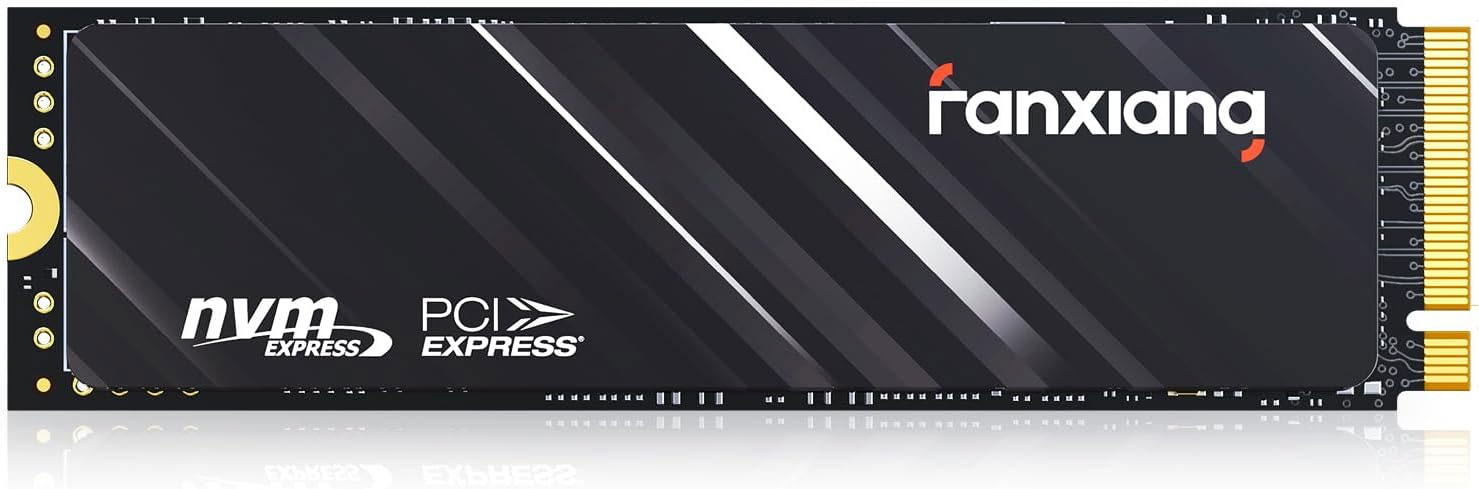
 SSD Fanxiang 1To à
139,99€
SSD Fanxiang 1To à
139,99€
→ Voir sur Amazon
⭐⭐⭐⭐⭐ « Fiable et Rapide! 👌 »
SSD Fanxiang 1To à
139,99€→ Voir sur Amazon
Boostez votre connexion Freebox
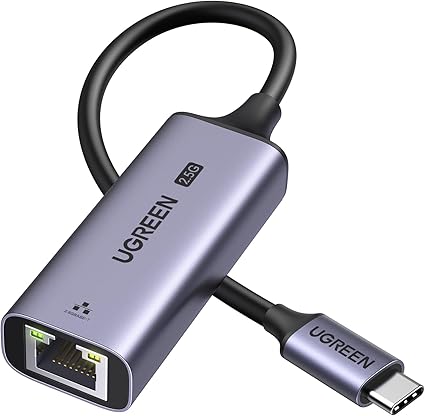
⭐⭐⭐⭐⭐ « j'atteins les 2.5Gbps avec la Freebox »
 Adaptateur USB-C RJ45 2.5G à
24,22€
Adaptateur USB-C RJ45 2.5G à
24,22€
Promo
-15% → Voir sur Amazon
⭐⭐⭐⭐⭐ « j'atteins les 2.5Gbps avec la Freebox »
Adaptateur USB-C RJ45 2.5G à
24,22€Promo
-15% → Voir sur Amazon
Nouvelle Carte SIM Free Mobile 350Go
⭐⭐⭐⭐⭐ « Sans engagement, renouvelable, top ! »
 Prépayée avec appels illimités à
12,49€
Prépayée avec appels illimités à
12,49€
Promo
-38% → Voir sur Amazon
⭐⭐⭐⭐⭐ « Sans engagement, renouvelable, top ! »
Prépayée avec appels illimités à
12,49€Promo
-38% → Voir sur Amazon
Problème avec .jpg
-
 François Admin Forum Freebox
Hello ! Voici déjà quelques pistes simples pour améliorer ton réseau sans prise de tête :
• Booster le Wi-Fi dans toute la maison : Si le signal peine à traverser les murs épais, l'ajout d'un répéteur récent règle le problème instantanément (ce répéteur Wi-Fi 7 est particulièrement efficace).
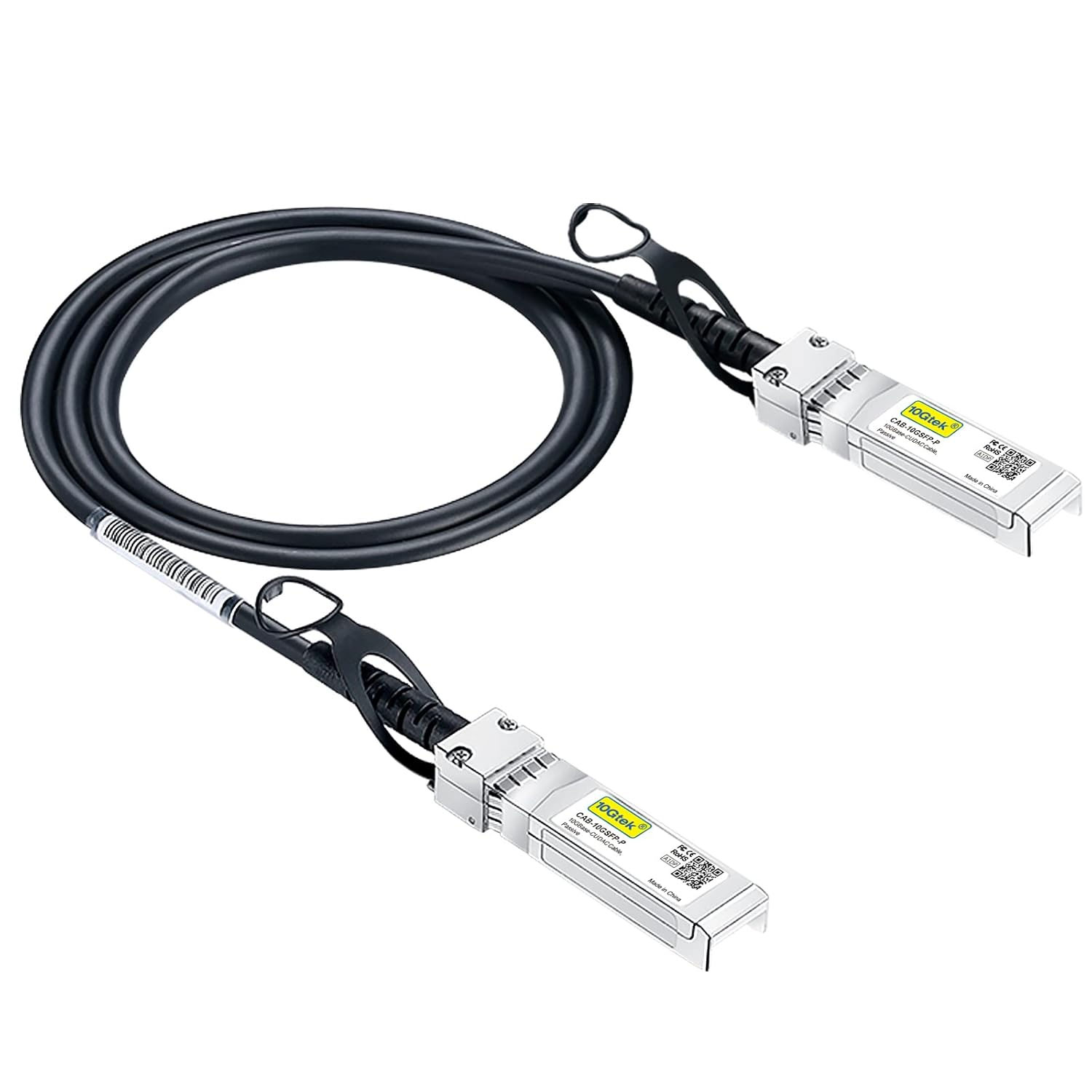
• Débrider ta connexion : La prise réseau d'un ordinateur limite souvent son débit. Un simple adaptateur sur port USB suffit pour doubler sa vitesse (en USB-C ou en USB classique). Sur la Delta, tu peux aussi associer un switch rapide à un câble SFP+.
• Résoudre les bugs de la TV (erreurs dash 😡) : Les coupures en Wi-Fi s'éliminent facilement avec un câble Ethernet (ce modèle plat se glisse sous les portes). Pour éviter de tirer un câble, la technologie CPL permet de passer directement par le réseau électrique (ce kit Plug&Play se branche en quelques secondes).
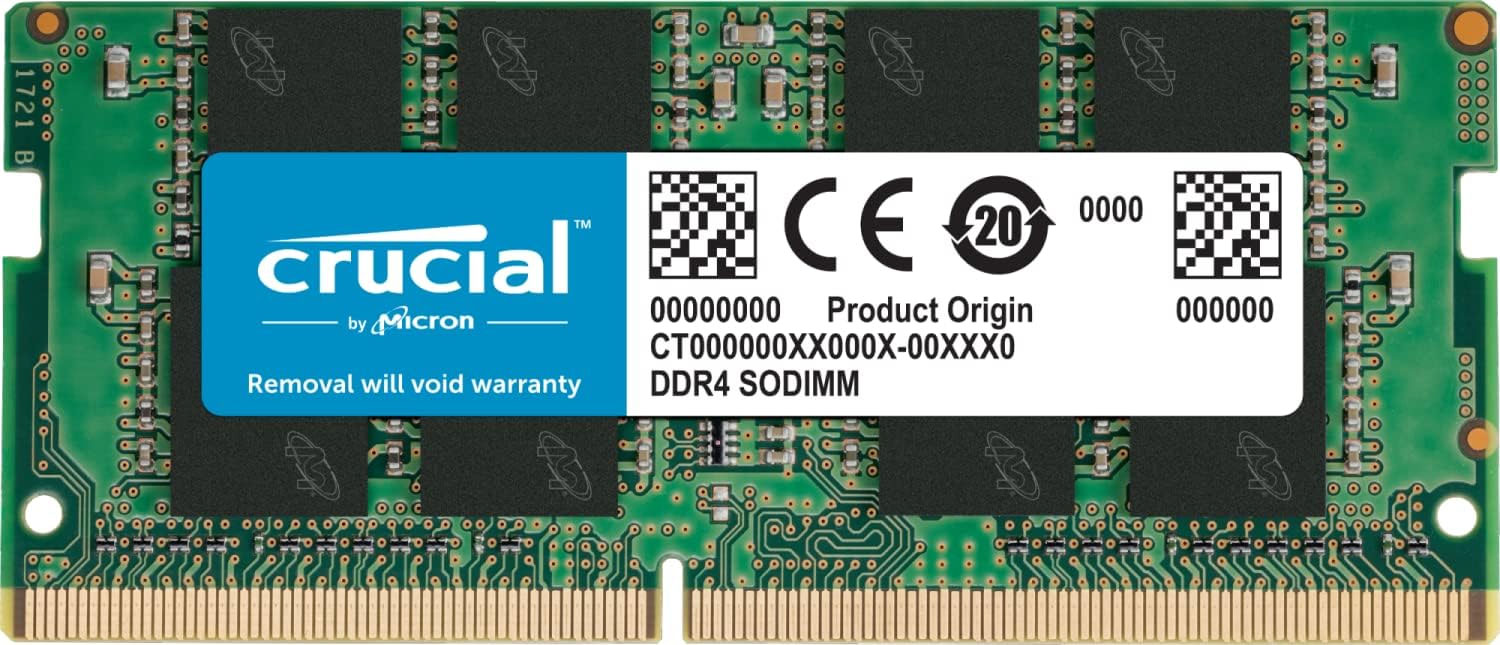
• Ajouter de l'espace de stockage : Un disque supplémentaire permet de transformer sa box en serveur. C'est le cas avec un SSD à clipser sous l'Ultra, ou jusqu'à 4 disques 2,5" (et de la mémoire RAM) dans la Delta.
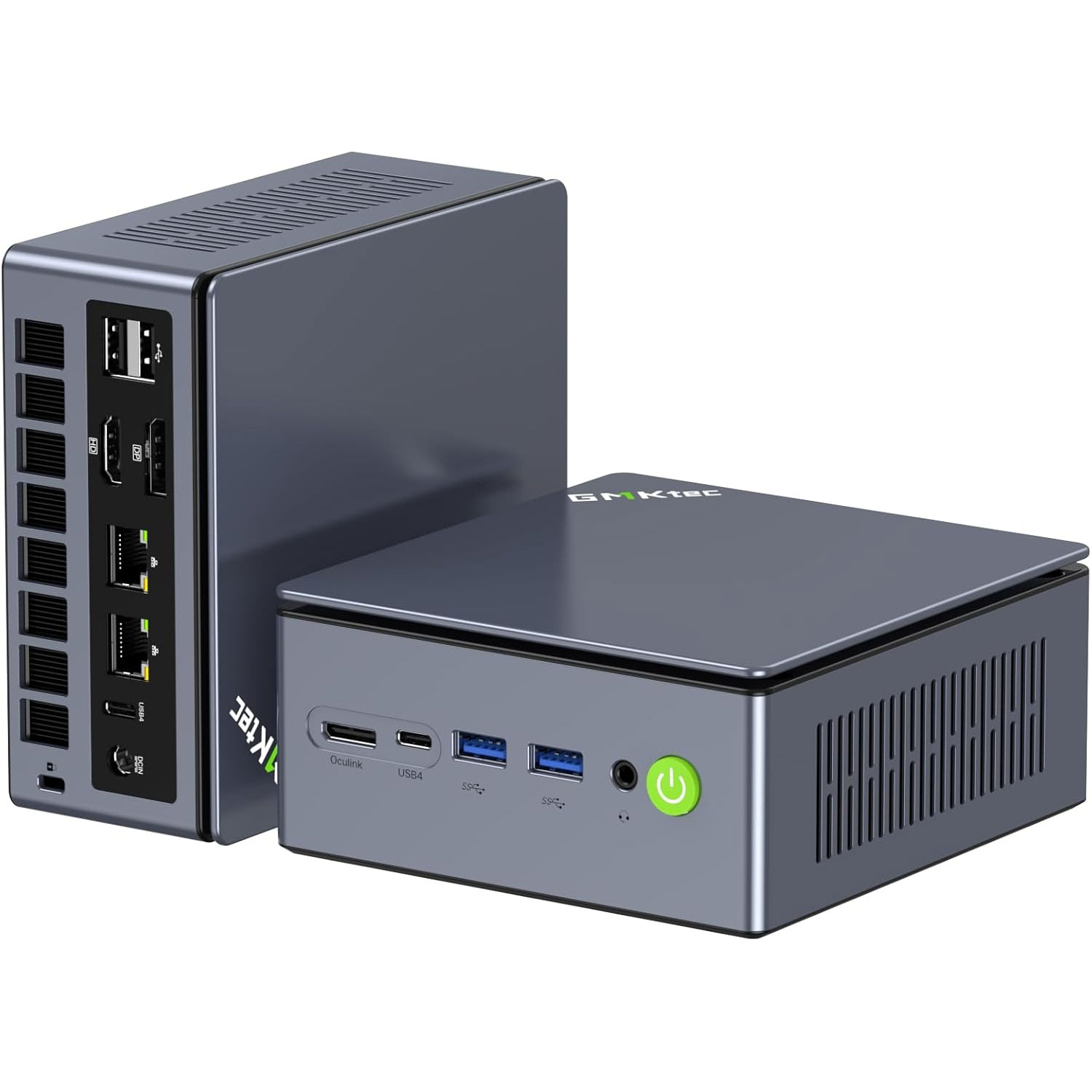
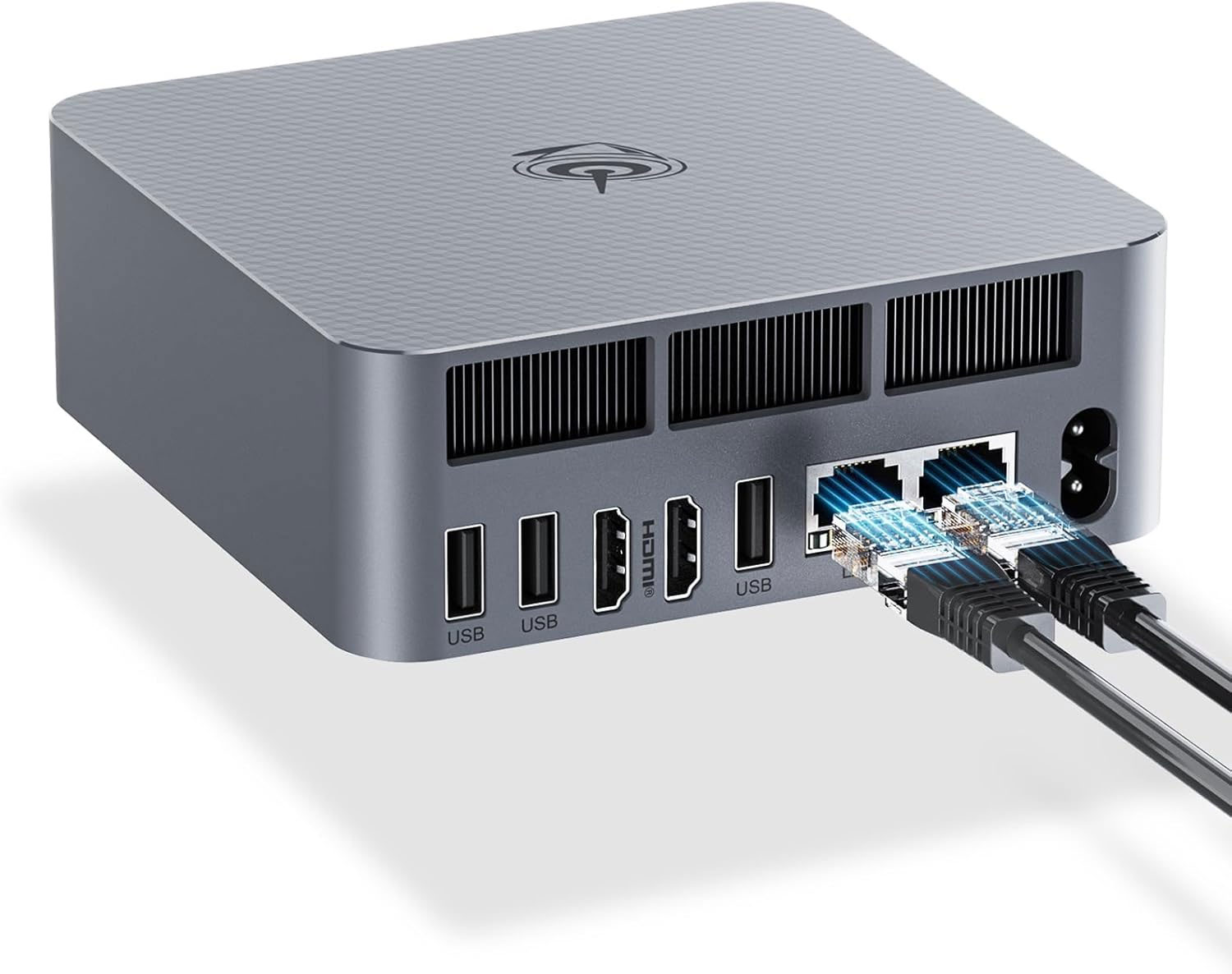
• Choisir un ordi taillé pour la fibre : Si tu renouvelles ton matériel, vérifie qu'il possède une carte réseau moderne, à l'image des ordinateurs compacts récents (exemple avec ce mini-PC).
Pour les plus curieux, nous avons résumé toute la méthode avec Kokalight : Créer son réseau 10G chez soi.
Et toi, quelle est ta configuration actuelle ?
• Booster le Wi-Fi dans toute la maison : Si le signal peine à traverser les murs épais, l'ajout d'un répéteur récent règle le problème instantanément (ce répéteur Wi-Fi 7 est particulièrement efficace).
• Débrider ta connexion : La prise réseau d'un ordinateur limite souvent son débit. Un simple adaptateur sur port USB suffit pour doubler sa vitesse (en USB-C ou en USB classique). Sur la Delta, tu peux aussi associer un switch rapide à un câble SFP+.
• Résoudre les bugs de la TV (erreurs dash 😡) : Les coupures en Wi-Fi s'éliminent facilement avec un câble Ethernet (ce modèle plat se glisse sous les portes). Pour éviter de tirer un câble, la technologie CPL permet de passer directement par le réseau électrique (ce kit Plug&Play se branche en quelques secondes).
• Ajouter de l'espace de stockage : Un disque supplémentaire permet de transformer sa box en serveur. C'est le cas avec un SSD à clipser sous l'Ultra, ou jusqu'à 4 disques 2,5" (et de la mémoire RAM) dans la Delta.
• Choisir un ordi taillé pour la fibre : Si tu renouvelles ton matériel, vérifie qu'il possède une carte réseau moderne, à l'image des ordinateurs compacts récents (exemple avec ce mini-PC).
Pour les plus curieux, nous avons résumé toute la méthode avec Kokalight : Créer son réseau 10G chez soi.
Et toi, quelle est ta configuration actuelle ?

Bonjour jippee
Voici la liste des médias compatibles :
Formats de lecture de photos : GIF, JPEG, PNG
Formats de lecture de musique : MP1, MP3, MPEG4 AAC
Formats de lecture de vidéos : Prise en charge des codecs
H.264/MPEG-4 AVC, MPEG-1, MPEG-2, MPEG-4, VC1, DivX
Parcourir et lire le contenu du périphérique depuis votre téléviseur, à l'aide de la télécommande :
Une fois votre Player allumé, depuis le menu principal et à l'aide de la télécommande, rendez-vous à la rubrique Disques > Mes Disques, à droite.
Si le périphérique externe de stockage est relié sur le Server il apparaitra dans la partie DISQUES AMOVIBLES DU Freebox Server.
S'il est relié sur le Player il apparaitra dans la partie DISQUES AMOVIBLES DU Freebox Player.
Il vous suffit maintenant de positionner le sélecteur sur votre périphérique, puis d'appuyer sur la touche OK afin de le parcourir et de lancer le contenu de votre choix, toujours à l'aide des flèches directionnelles et de la touche OK.
Si votre périphérique USB n’apparaît pas dans Mes disques après l'avoir branché, procédez à un redémarrage du Player.
si cela ne fonctionne toujours pas je vous invite alors à nous contacter au 3244 afin d'effectuer les vérifications et valider un échange du boitier si nécessaire
Bonne journée
Voici la liste des médias compatibles :
Formats de lecture de photos : GIF, JPEG, PNG
Formats de lecture de musique : MP1, MP3, MPEG4 AAC
Formats de lecture de vidéos : Prise en charge des codecs
H.264/MPEG-4 AVC, MPEG-1, MPEG-2, MPEG-4, VC1, DivX
Parcourir et lire le contenu du périphérique depuis votre téléviseur, à l'aide de la télécommande :
Une fois votre Player allumé, depuis le menu principal et à l'aide de la télécommande, rendez-vous à la rubrique Disques > Mes Disques, à droite.
Si le périphérique externe de stockage est relié sur le Server il apparaitra dans la partie DISQUES AMOVIBLES DU Freebox Server.
S'il est relié sur le Player il apparaitra dans la partie DISQUES AMOVIBLES DU Freebox Player.
Il vous suffit maintenant de positionner le sélecteur sur votre périphérique, puis d'appuyer sur la touche OK afin de le parcourir et de lancer le contenu de votre choix, toujours à l'aide des flèches directionnelles et de la touche OK.
Si votre périphérique USB n’apparaît pas dans Mes disques après l'avoir branché, procédez à un redémarrage du Player.
si cela ne fonctionne toujours pas je vous invite alors à nous contacter au 3244 afin d'effectuer les vérifications et valider un échange du boitier si nécessaire
Bonne journée


Equipe FREE

Merci pour votre réponse, j'ai bien suivi ce que vous m'avez dit de faire. je dois dire que c'était déjà comme cela que je procédait.
Ca ne fonctionne toujours pas ! J'ai cru, d'après votre réponse qu'il fallait transformer les .JPG en .JPEG, ce que j'ai fait , même résultat, j'ai aussi essayé .png alors là la box ne voie pas le fichier. En revanche cela marche pour les fichiers audio, par exemple .mp3ou vidéo ???
Ca ne fonctionne toujours pas ! J'ai cru, d'après votre réponse qu'il fallait transformer les .JPG en .JPEG, ce que j'ai fait , même résultat, j'ai aussi essayé .png alors là la box ne voie pas le fichier. En revanche cela marche pour les fichiers audio, par exemple .mp3ou vidéo ???


🚀 Booste ta Freebox
Port Ethernet RJ45 USB rapide
1To dans ta Freebox Ultra
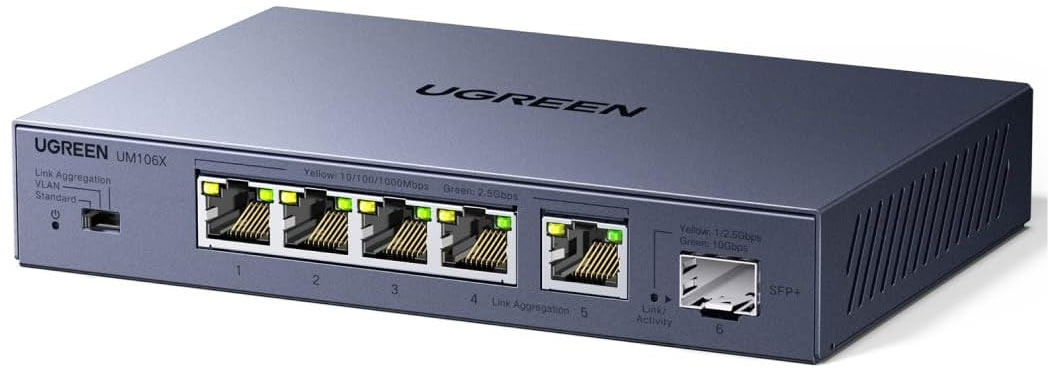
 Switch 2.5G + SFP 10G
 Mini PC GMKtec Ryzen 7
 Mini PC Beelink Ryzen 7
Consultez le tuto spécial : Créer un RÉSEAU 10 Gbit/s chez soi avec la Freebox
Port Ethernet RJ45 USB rapidePasse facilement de 1 à 2.5Gb/s en USB-C
👉 voir l'offre à 24,22€ -15%✅ OK pour Delta, Pop, Ultra
1To dans ta Freebox UltraInsère un SSD fiable pour tout stocker
👉 voir l'offre à 139,99€✅ OK pour Ultra
Switch 2.5G + SFP 10GPasse tous tes ordis en 2.5Gb/s !
👉 voir l'offre à 62,82€✅ OK pour Delta, Pop, Ultra
Mini PC GMKtec Ryzen 7Réseau à 2.5Gb/s, AMD Radeon 680M
👉 voir l'offre à 579,96€✅ OK pour Delta, Pop, Ultra
Mini PC Beelink Ryzen 7WiFi 6, Réseau Ethernet 10G, j'adore 😍
👉 voir l'offre à 0€✅ OK pour Delta, Ultra
⭐ En ce moment chez Free Carte SIM Free Mobile 200Go 5G
👉 voir l'offre à 8,39€ -16% Carte SIM Free Mobile 300Go 5G
👉 voir l'offre à 0€Carte SIM Free Mobile 350Go 5G
👉 voir l'offre à 12,49€ -38%
 Comme le dit la chanson, Freebox Toosurtoo c'est « une commu qui arrache, et quand t'as ton câble qui lâche, alors même en pleine night, tu liras Pif et Kokalight ! »
Découvrez les offres prépayés Free Mobile 5G avec Appels/SMS illimités, sans engagement !
Carte SIM Free Mobile 200Go 5G👉 voir l'offre à 8,39€ -16%
Carte SIM Free Mobile 300Go 5G👉 voir l'offre à 0€
Carte SIM Free Mobile 350Go 5G👉 voir l'offre à 12,49€ -38%