
Bonjour à tous,
Voici un petit tuto pour Installer le proxy web SQUID sur une VM Freebox delta.
Désolé pour la présentation austère, les BBCodes sont désactivés...
J'ai fait le même post avec une meilleure mise en forme sur Univers Freebox, mais je me suis fait recevoir comme un malpropre aussi je reposte le sujet ici, en espérant qu'il profitera au plus grand nombre.
1. Création d’une VM
Choisir une VM Debian 10, par exemple en suivant le tuto qui permet de créer une VM Pi-Hole : https://www.youtube.com/watch?v=IqGdnGjhQqE
Cela complètera d’ailleurs utilement votre Proxy en bloquant les requêtes vers les sites de publicité inutiles. Votre navigation Internet s’en trouvera ainsi optimisée.
Une fois la VM créée et Pi-hole configuré, vous disposez d’une VM opérationnelle sur laquelle vous pourrez ajouter le proxy Squid. Le proxy Squid et Pi-hole cohabitent parfaitement sur une seule VM Linux Debian car ils n’utilisent pas les mêmes ports et consomment peu de ressources mémoire ou CPU.
2. Installation de squid:
Ouvrir une console sur la VM créée précédemment.
Installer Squid en tapant les commandes suivantes (bien attendre la fin de l’exécution de chaque commande avant d’enchaîner la suivante) :
:~$ sudo apt update
:~$ sudo apt install squid
:~$ sudo systemctl status squid
Installer maintenant le gestionnaire du cache de Squid:
:~$ sudo apt install squid-cgi
Personnalisation de la configuration de Squid
La configuration se fait en modifiant le fichier squid.conf, par exemple avec l’éditeur nano. Par précaution il vaut mieux sauvegarder l’original.
:~$ sudo cp /etc/squid/squid.conf /etc/squid/squid.conf.save
:~$ sudo nano /etc/squid/squid.conf
Changer le port d’écoute
Par défaut Squid écoute sur le port 3128
- Pour le changer modifier la variable http_port IP_ADDR:
http_port IP_ADDR:<Nouveau port>
Autoriser les connexions de vos ordinateurs, tablettes, etc.
Par défaut Squid est configuré pour n’accepter aucune connexion (oui c’est dommage pour un proxy…). Pour autoriser vos ordinateurs, tablettes et autres smartphones à utiliser le proxy, il faut donc :
- Soit remplacer la ligne http_access deny all par http_access allow all
Vous autoriserez ainsi la connexion de tout le monde
- Soit ajouter la ligne http_access allow localnet AVANT http_access deny all
http_access allow localnet
http_access deny all
Vous autoriserez ainsi seulement les machines du réseau local. La plupart du temps, cela revient au même puisque toutes les machines connectées au proxy sont sur votre réseau local géré par la Freebox.
PS : Squid interprète les directives de la configuration comme un firewall, c'est-à-dire dans l’ordre des lignes. Ainsi la directive deny all s’applique à toutes les connexions, sauf celles autorisées dans les lignes précédentes comme http_access allow localnet
Sauvegarder les modifications
taper <Ctrl>+O (sauvegarde des modifications)
taper <Ctrl>+X ( sortie de l’éditeur nano)
Astuce : Taper Ctrl-C si vous perdez l'affichage dans la console, cela arrive parfois. Surtout ne tapez pas <Ctrl>+W, cela fermerait la console !
Re-démarrer Squid:
:~$ sudo systemctl restart squid
Pour administrer Squid (et même toute la VM) plus facilement, vous pouvez installer webmin, qui propose une interface web d’administration des services installés sur la VM
3. Installation de webmin
Ouvrir une console sur la VM.
Se placer dans le dossier /tmp:
:~$ sudo cd /tmp
Télécharger le package de webmin pour Debian:
:~$ wget https://prdownloads.sourceforge.net/web ... 83_all.deb
Installer les outils PGP gnupg1:
:~$ sudo apt install gnupg1
Télécharger et installer la clé PGP nécessaire à l'installation de webmin ( ignorer le message de warning):
:~$ wget http://www.webmin.com/jcameron-key.asc
:~$ sudo apt-key add jcameron-key.asc
Mettre à jour la liste des packages d'installation:
:~$ sudo apt update
Lancer enfin l'installation du package de webmin que vous avez téléchargé:
:~$ dpkg -i webmin_1.983_all.deb
Au bout d'un certain temps vous obtiendrez des messages d'erreur concernant des librairies Perl.
Il faut alors lancer les commandes qui permettent de résoudre les dépendances et d'installer tout ce qui manque encore:
:~$ apt-get -f install perl libnet-ssleay-perl openssl libauthen-pam-perl libpam-runtime libio-pty-perl apt-show-versions python
:~$ apt-get -f install
Et voilà, webmin est installé!
Connexion à webmin :
Pour s'y connecter, ouvrez un nouvel onglet dans votre navigateur et entrez l'url:
https://<adresse ip de la VM>:10000/sysinfo.cgi?xnavigation=1
Exemple : https://192.168.1.20:10000/sysinfo.cgi?xnavigation=1
PS : Vous obtiendrez une erreur de certificat, passez outre et vous arriverez sur l'écran de login.
Entrez l'identifiant/mot de passe que vous utilisez pour vous connecter dans la console de la VM.
Vous arriverez en principe sur l'écran principal de webmin.
Attention : Il est probable que le proxy squid ne soit pas présent dans la liste des "Servers" (c’est dû au fait que webmin recherche squid dans le répertoire squid3 au lieu de squid et c’est dommage car on a installé webmin surtout pour cela).
Vous le trouverez alors dans celle des "Un-used modules".
Quand vous cliquerez dessus, webmin vous dira qu'il ne trouve pas squid.
Mais webmin vous propose de modifier la configuration du module . Cliquez sur le lien, sélectionnez la configuration système puis remplacer squid3 par squid dans tous les paramètres où il est présent.
Et voilà, en principe tout est OK, vous pouvez administrer Squid via l'interface de webmin, après un petit re-démarrage.
Par exemple vous pourrez utiliser la fonction Cache Manager Statistics pour regarder qui est connecté et ce qui se trouve dans le cache de Squid.
Stockez vos données sur Freebox Ultra
⭐⭐⭐⭐⭐ « Fiable et Rapide! 👌 »
 SSD Fanxiang 1To à
139,99€
SSD Fanxiang 1To à
139,99€
→ Voir sur Amazon
⭐⭐⭐⭐⭐ « Fiable et Rapide! 👌 »
SSD Fanxiang 1To à
139,99€→ Voir sur Amazon
Vous aussi, adoptez le Mini PC !
⭐⭐⭐⭐⭐ « puissant et silencieux »
 Mini PC AMD Ryzen 5 à
419,99€
Mini PC AMD Ryzen 5 à
419,99€
→ Voir sur Amazon
⭐⭐⭐⭐⭐ « puissant et silencieux »
Mini PC AMD Ryzen 5 à
419,99€→ Voir sur Amazon
Nouvelle Carte SIM Free Mobile 350Go
⭐⭐⭐⭐⭐ « Sans engagement, renouvelable, top ! »
 Prépayée avec appels illimités à
12,49€
Prépayée avec appels illimités à
12,49€
Promo
-38% → Voir sur Amazon
⭐⭐⭐⭐⭐ « Sans engagement, renouvelable, top ! »
Prépayée avec appels illimités à
12,49€Promo
-38% → Voir sur Amazon
TUTO: Installer le proxy web SQUID sur une VM Freebox delta
-
 François Admin Forum Freebox
Hello, déjà, voici quelques astuces simples pour optimiser ton installation :
• Avoir du Wi-Fi partout : Si le réseau passe mal à travers les murs, un boîtier relais règle le problème (ce répéteur nouvelle génération est très efficace).
• Booster la vitesse de ton PC : La prise réseau de ton ordi limite souvent ton débit. Un simple adaptateur USB débloque ta connexion (en USB-C ou en USB classique). Sur la Delta, tu peux aussi ajouter une multiprise réseau rapide reliée par un câble haute vitesse.
• Stocker tes fichiers sur la box : Pratique pour partager tes films et documents à la maison. Il suffit de glisser un disque SSD rapide sous l'Ultra, ou jusqu'à 4 disques classiques (avec un peu de mémoire en plus) dans la Delta.
• Éviter les coupures TV : Le câble réseau reste la solution la plus stable (ce modèle plat se glisse sous les portes). Pour éviter les fils au sol, passe par tes prises électriques grâce à ce kit très simple à brancher.
• Profiter à 100 % de la fibre : Un ordinateur trop ancien peut brider ta ligne. Un petit ordi récent gère parfaitement le très haut débit (exemple avec ce mini-PC 2.5Gb ou ce modèle 1Gb en promo).
Pour aller plus loin, retrouve notre guide pratique : Créer son réseau très haut débit chez soi.
Et toi, c'est quoi ton installation à la maison ?
• Avoir du Wi-Fi partout : Si le réseau passe mal à travers les murs, un boîtier relais règle le problème (ce répéteur nouvelle génération est très efficace).
• Booster la vitesse de ton PC : La prise réseau de ton ordi limite souvent ton débit. Un simple adaptateur USB débloque ta connexion (en USB-C ou en USB classique). Sur la Delta, tu peux aussi ajouter une multiprise réseau rapide reliée par un câble haute vitesse.
• Stocker tes fichiers sur la box : Pratique pour partager tes films et documents à la maison. Il suffit de glisser un disque SSD rapide sous l'Ultra, ou jusqu'à 4 disques classiques (avec un peu de mémoire en plus) dans la Delta.
• Éviter les coupures TV : Le câble réseau reste la solution la plus stable (ce modèle plat se glisse sous les portes). Pour éviter les fils au sol, passe par tes prises électriques grâce à ce kit très simple à brancher.
• Profiter à 100 % de la fibre : Un ordinateur trop ancien peut brider ta ligne. Un petit ordi récent gère parfaitement le très haut débit (exemple avec ce mini-PC 2.5Gb ou ce modèle 1Gb en promo).
Pour aller plus loin, retrouve notre guide pratique : Créer son réseau très haut débit chez soi.
Et toi, c'est quoi ton installation à la maison ?
Merci beaucoup pour ce tuto absolument parfait en tout point, ni trop verbeux ni pas assez 
Tout s'est bien déroulé comme prévu
Tout s'est bien déroulé comme prévu

🚀 Booste ta Freebox
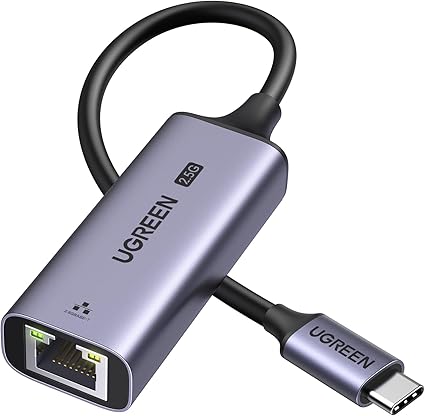
 Port Ethernet RJ45 USB rapide
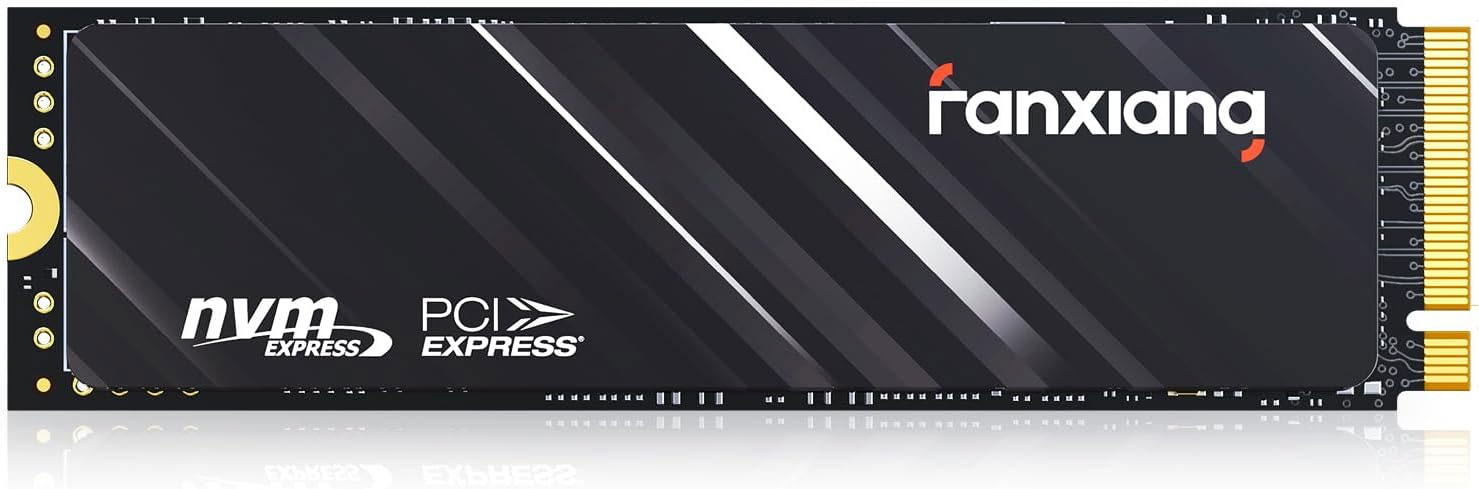
1To dans ta Freebox Ultra
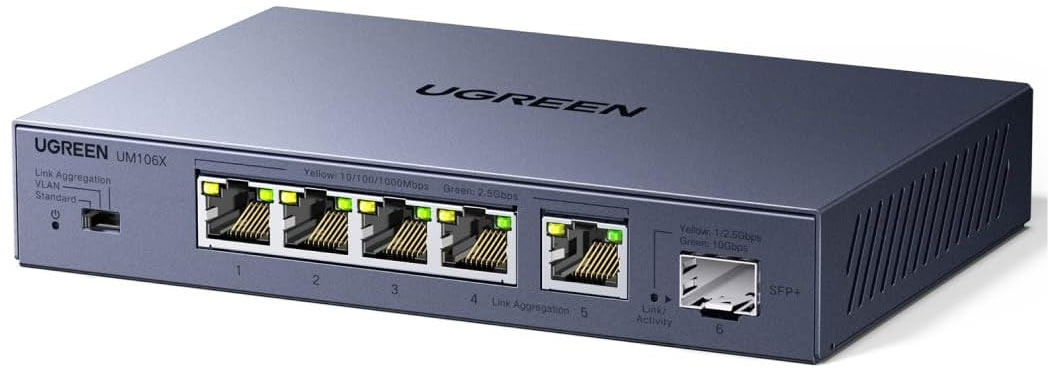
 Switch 2.5G + SFP 10G
 Mini PC GMKtec Ryzen 7
Mini PC AMD Ryzen 5
Consultez le tuto spécial : Créer un RÉSEAU 10 Gbit/s chez soi avec la Freebox
Port Ethernet RJ45 USB rapidePasse facilement de 1 à 2.5Gb/s en USB-C
👉 voir l'offre à 24,22€ -15%✅ OK pour Delta, Pop, Ultra
1To dans ta Freebox UltraInsère un SSD fiable pour tout stocker
👉 voir l'offre à 139,99€✅ OK pour Ultra
Switch 2.5G + SFP 10GPasse tous tes ordis en 2.5Gb/s !
👉 voir l'offre à 62,82€✅ OK pour Delta, Pop, Ultra
Mini PC GMKtec Ryzen 7Réseau à 2.5Gb/s, AMD Radeon 680M
👉 voir l'offre à 579,96€✅ OK pour Delta, Pop, Ultra
Mini PC AMD Ryzen 516Go RAM 512Go SSD, j'adore 😍
👉 voir l'offre à 419,99€
⭐ En ce moment chez Free Carte SIM Free Mobile 200Go 5G
👉 voir l'offre à 8,39€ -16% Carte SIM Free Mobile 300Go 5G
👉 voir l'offre à 0€Carte SIM Free Mobile 350Go 5G
👉 voir l'offre à 12,49€ -38%
 Comme le dit la chanson, Freebox Toosurtoo c'est « une commu qui arrache, et quand t'as ton câble qui lâche, alors même en pleine night, tu liras Pif et Kokalight ! »
Découvrez les offres prépayés Free Mobile 5G avec Appels/SMS illimités, sans engagement !
Carte SIM Free Mobile 200Go 5G👉 voir l'offre à 8,39€ -16%
Carte SIM Free Mobile 300Go 5G👉 voir l'offre à 0€
Carte SIM Free Mobile 350Go 5G👉 voir l'offre à 12,49€ -38%